Como criar um site de teste com o Softaculous? imprimir

  • actualizar el diseño, probar los cambios, probar nuevos temas, crear un sitio de ensayo, importación de instalaciones, instalaciones manuales
  • 0

Assim que o seu site estiver no ar, chegará um momento em que desejará atualizar o design ou a funcionalidade. O Softaculous permite-lhe criar uma cópia do seu site atual, para que possa testar as alterações antes de as aplicar no site ativo.

Esta funcionalidade permite-lhe testar se o seu site é compatível com a versão mais recente do WordPress ou do PHP. Também pode testar novos temas, plugins ou layouts, para que, quando estiver pronto para atualizar o seu site ativo, já saiba como ficará e como funcionará.

Como criar um site de teste    

  • Inicie sessão no cPanel.
  • Navegue até à secção «Software» e clique no ícone «Softaculous Application Installer».
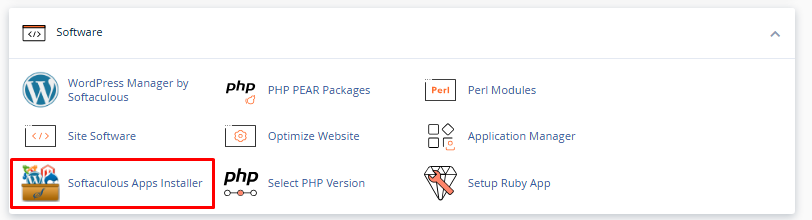
  • Na parte superior da página, verá opções para os seus scripts instalados. Clique na caixa «Instalações».
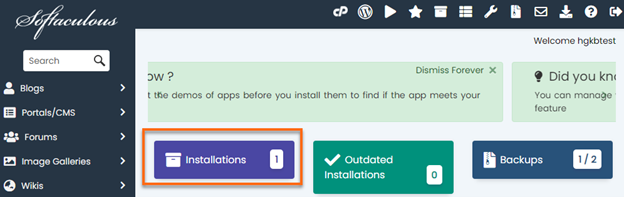
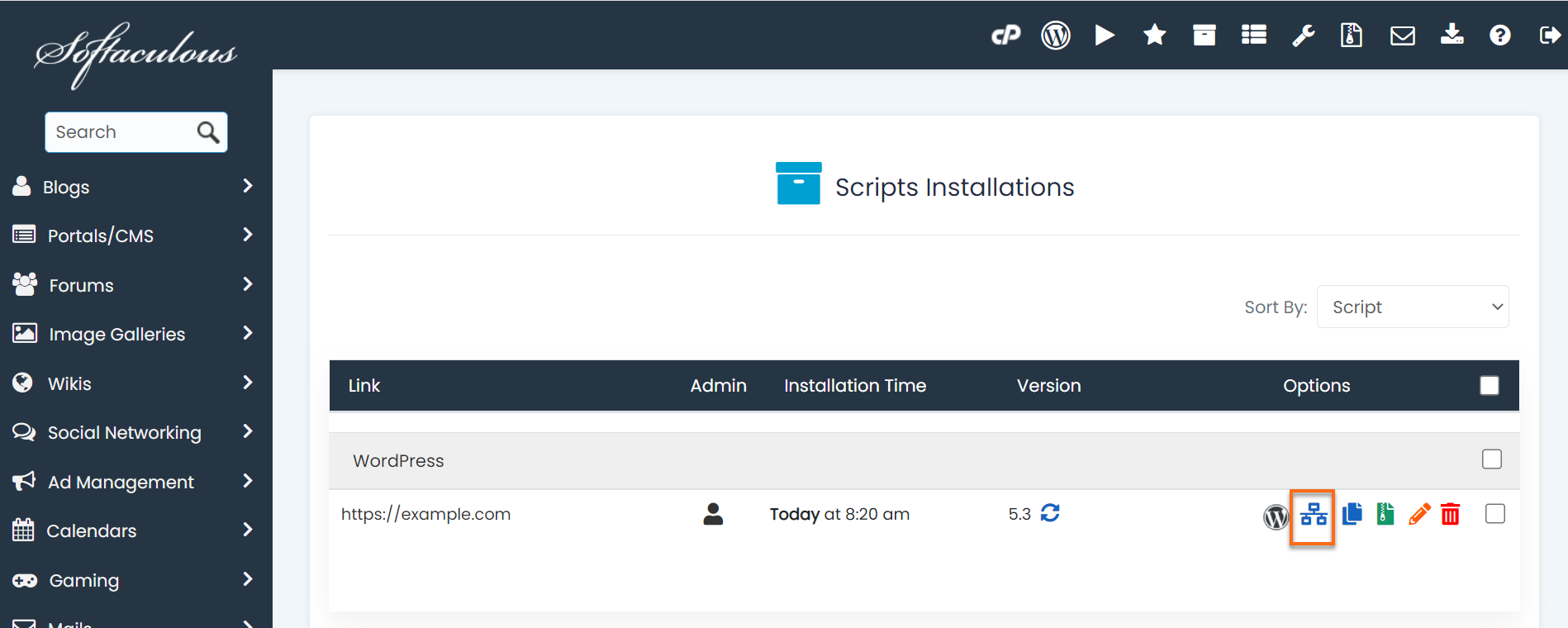
  • Encontre o domínio que pretende organizar e clique no ícone «Criar versão de teste».
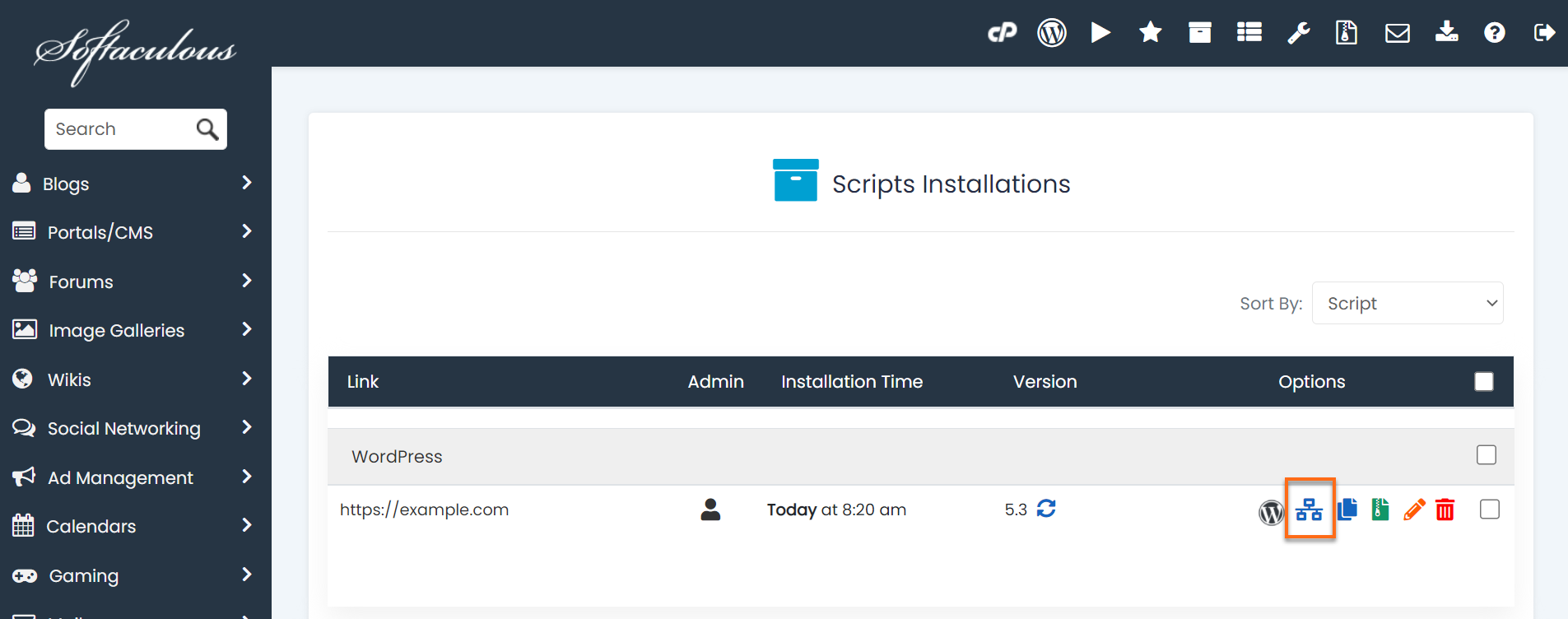
  • Em frente a «Escolher URL de instalação», selecione o domínio que pretende utilizar para instalar os seus scripts. Selecione o domínio que pretende utilizar para o seu site de teste ou introduza um nome de diretório na última caixa intitulada «No diretório».
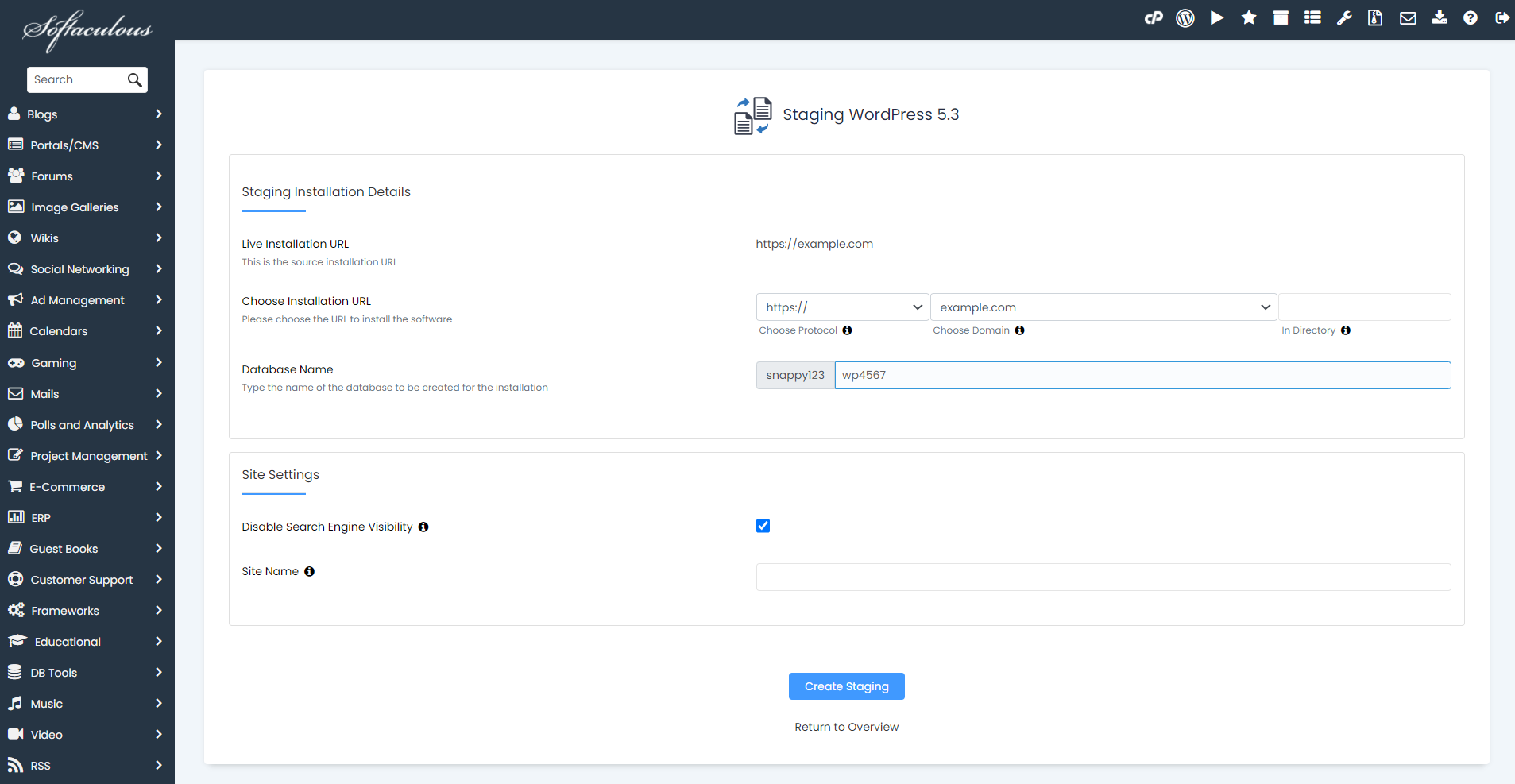
  • Marque a caixa "Desativar visibilidade nos motores de busca" se não quiser que o seu site de teste seja exibido nos resultados dos motores de busca.
  • Se quiser que o seu site de teste seja uma cópia exata do seu site ativo, deixe a caixa "Nome do site" em branco e clique no botão "Criar versão de teste".
  • Uma barra de progresso aparecerá enquanto cria o site de teste.
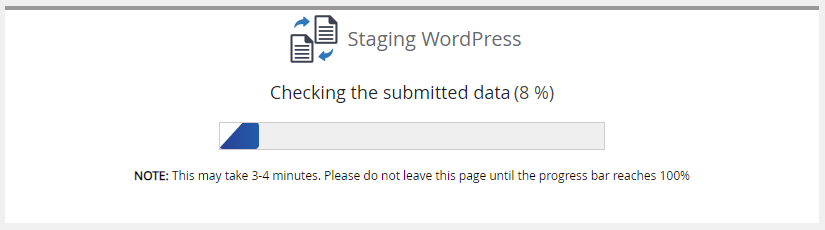
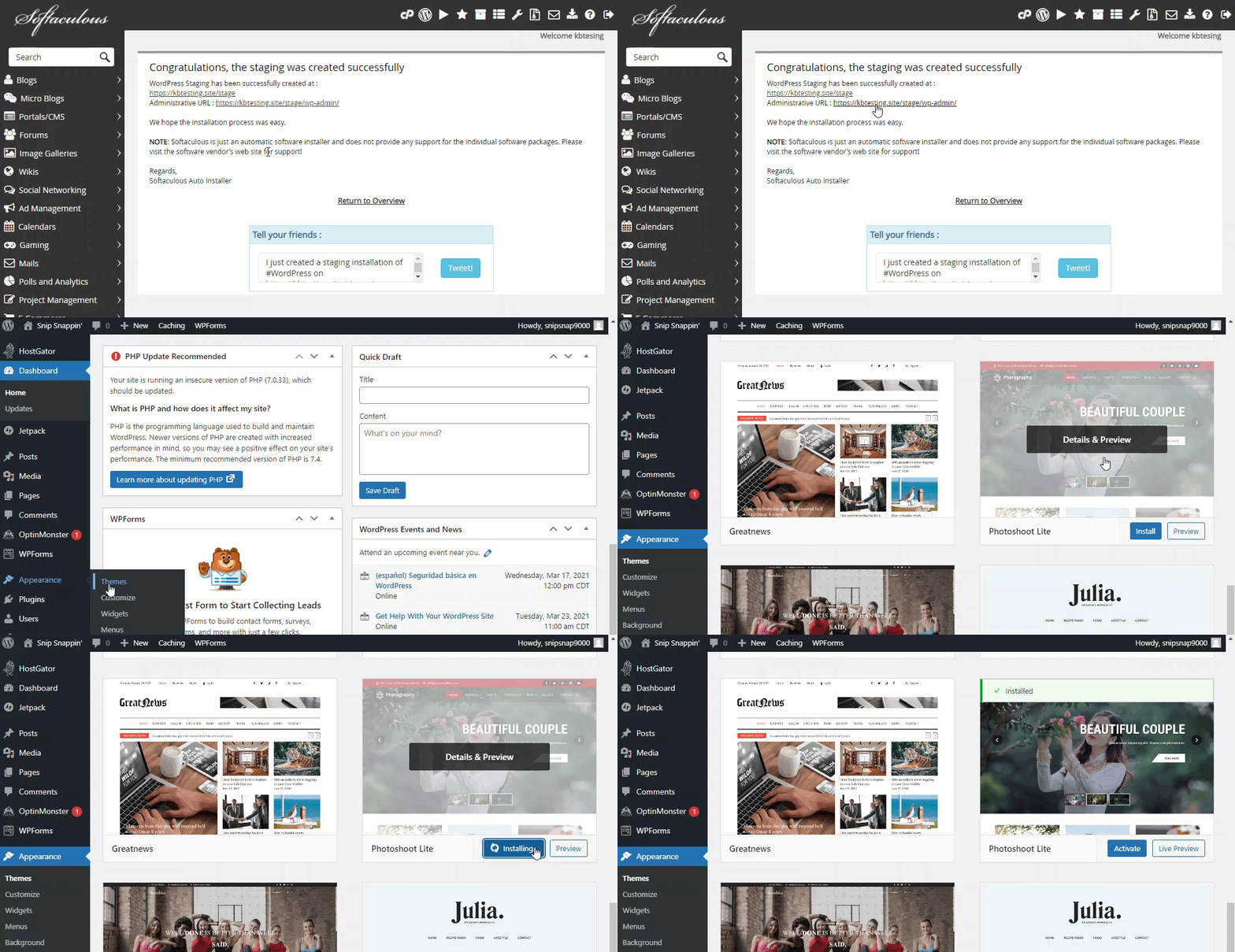
  • Será então apresentada uma mensagem de felicitações e links para o site de teste e para o seu painel de administração.
  • Clique no link ao lado do "URL de administração" para começar a editar o seu site de teste.
    Nota: Os dados de login de administrador são os mesmos que os da conta de origem.
Não consegue encontrar a sua instalação na lista? Vamos analisar e importar a sua instalação

  1. Inicie sessão no cPanel.
  2. Navegue até à secção «Software» e, em seguida, clique no ícone «Softaculous Application Installer».
  3. Na página do Softaculous Application Installer, clique no botão «Importar Instalações» no canto superior direito.

  4. Na nova página que aparecerá, clique no botão «Instalações Manuais».
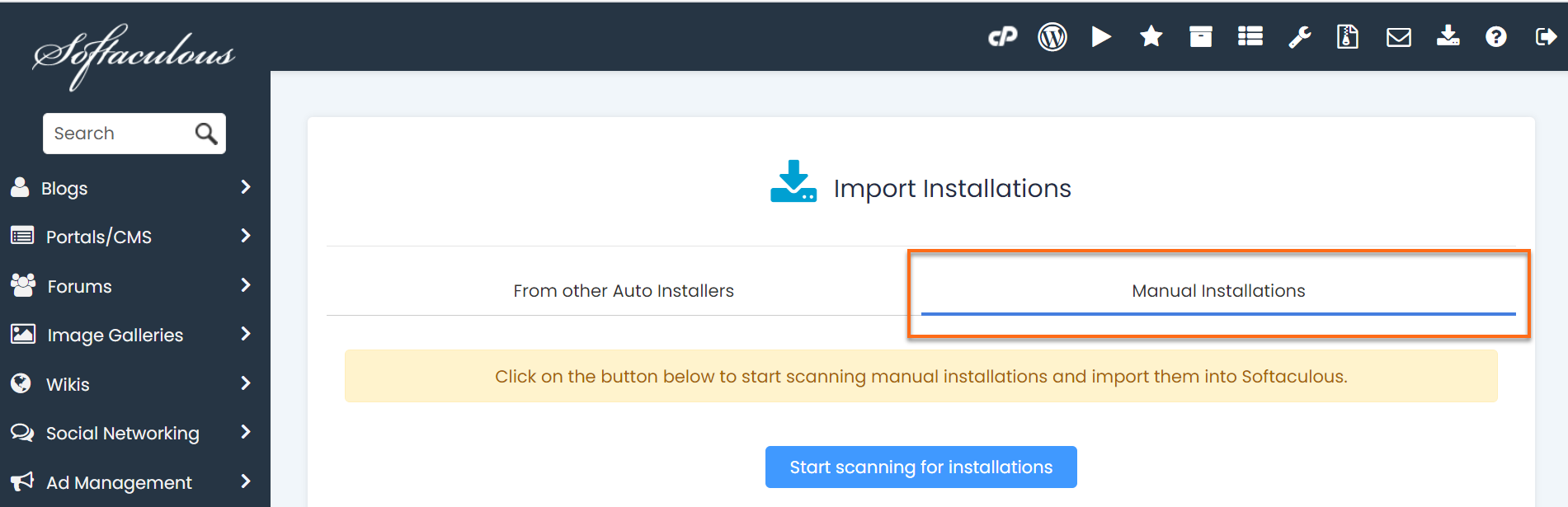
  5. Uma vez na secção «Instalações manuais», clique em «Iniciar verificação de instalações». A verificação demora cerca de 3 a 5 minutos, dependendo do número de instalações.
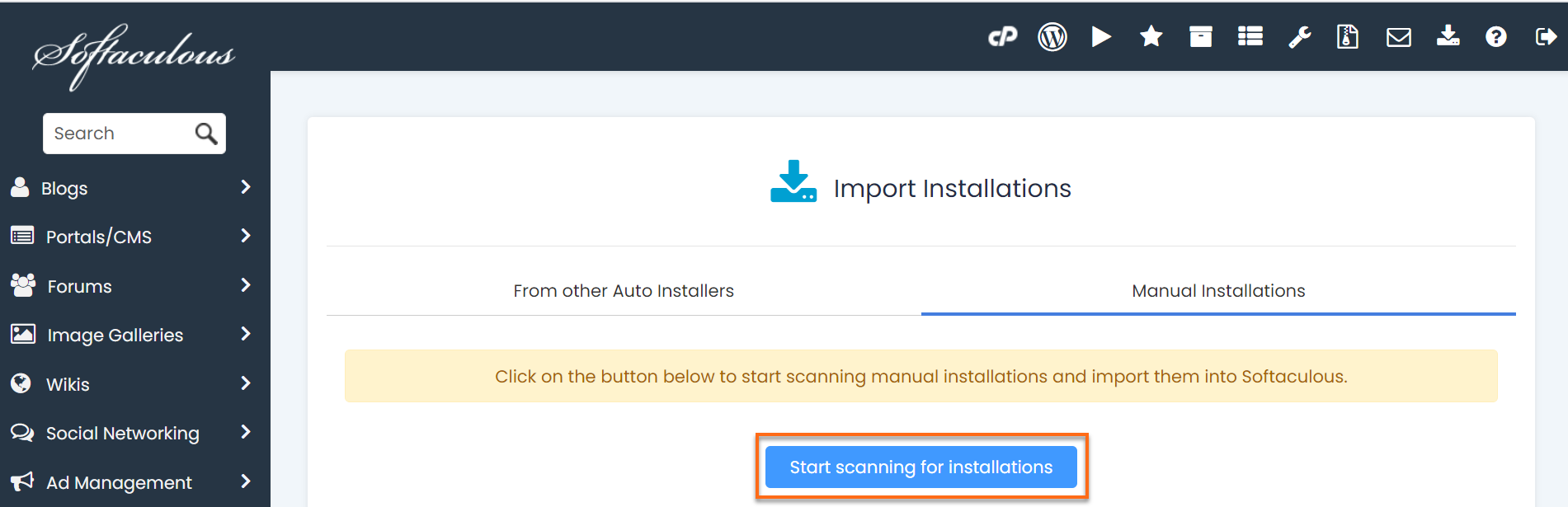
  6. Assim que a verificação estiver concluída, a sua instalação manual aparecerá na página.
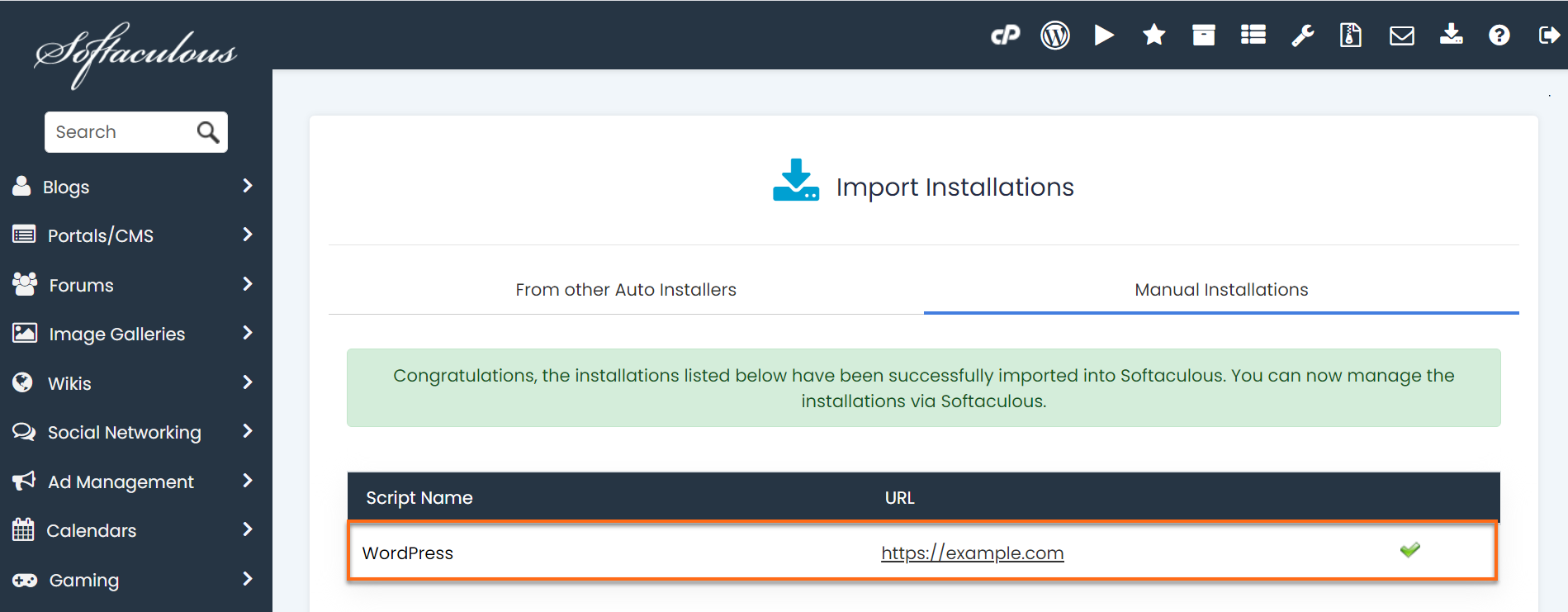
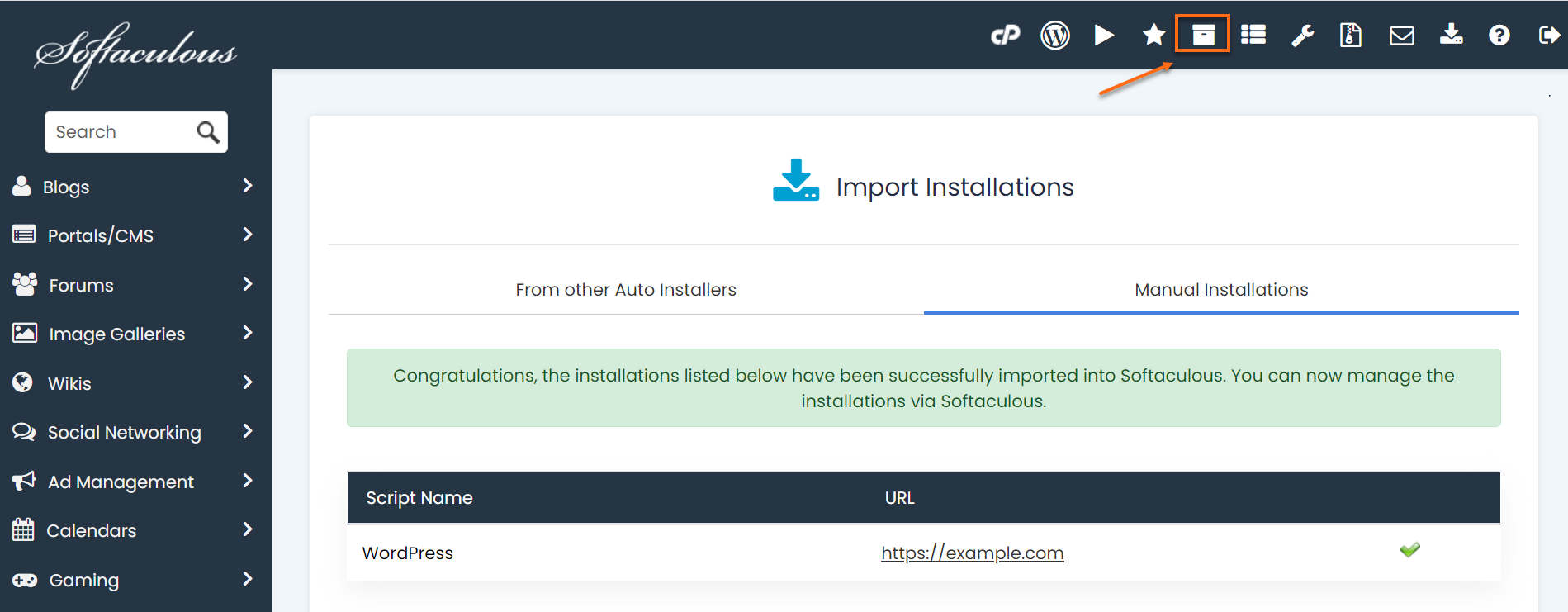
  7. Em seguida, clique no ícone «Instalações» no canto superior direito. Desta vez, irá ver a sua instalação.
  8. Clique no ícone «Staging» e siga as instruções acima.
Nota: Embora a funcionalidade de staging lhe permita testar as suas alterações, não há forma de enviar automaticamente as alterações para o seu site ativo. Este processo é chamado de clonagem de site, um serviço que a HOST não oferece neste momento. Você, ou o seu programador web, terá de seguir os passos para alterar o domínio do seu site WordPress, a fim de copiar o site de staging para o seu site ativo.


Esta resposta foi útil?

« Retornar

Code Host
6282 leituras

Como criar um site de teste com o Softaculous?

Assim que o seu site estiver no ar, chegará um momento em que desejará atualizar o design ou a funcionalidade. O Softaculous permite-lhe criar uma cópia do seu site atual, para que possa testar as alterações antes de as aplicar no site ativo.

Esta funcionalidade permite-lhe testar se o seu site é compatível com a versão mais recente do WordPress ou do PHP. Também pode testar novos temas, plugins ou layouts, para que, quando estiver pronto para atualizar o seu site ativo, já saiba como ficará e como funcionará.

Como criar um site de teste    

  • Inicie sessão no cPanel.
  • Navegue até à secção «Software» e clique no ícone «Softaculous Application Installer».
  • Na parte superior da página, verá opções para os seus scripts instalados. Clique na caixa «Instalações».
  • Encontre o domínio que pretende organizar e clique no ícone «Criar versão de teste».
  • Em frente a «Escolher URL de instalação», selecione o domínio que pretende utilizar para instalar os seus scripts. Selecione o domínio que pretende utilizar para o seu site de teste ou introduza um nome de diretório na última caixa intitulada «No diretório».
  • Marque a caixa "Desativar visibilidade nos motores de busca" se não quiser que o seu site de teste seja exibido nos resultados dos motores de busca.
  • Se quiser que o seu site de teste seja uma cópia exata do seu site ativo, deixe a caixa "Nome do site" em branco e clique no botão "Criar versão de teste".
  • Uma barra de progresso aparecerá enquanto cria o site de teste.
  • Será então apresentada uma mensagem de felicitações e links para o site de teste e para o seu painel de administração.
  • Clique no link ao lado do "URL de administração" para começar a editar o seu site de teste.
    Nota: Os dados de login de administrador são os mesmos que os da conta de origem.

Não consegue encontrar a sua instalação na lista? Vamos analisar e importar a sua instalação

  1. Inicie sessão no cPanel.
  2. Navegue até à secção «Software» e, em seguida, clique no ícone «Softaculous Application Installer».
  3. Na página do Softaculous Application Installer, clique no botão «Importar Instalações» no canto superior direito.
  4. Na nova página que aparecerá, clique no botão «Instalações Manuais».
  5. Uma vez na secção «Instalações manuais», clique em «Iniciar verificação de instalações». A verificação demora cerca de 3 a 5 minutos, dependendo do número de instalações.
  6. Assim que a verificação estiver concluída, a sua instalação manual aparecerá na página.
  7. Em seguida, clique no ícone «Instalações» no canto superior direito. Desta vez, irá ver a sua instalação.
  8. Clique no ícone «Staging» e siga as instruções acima.

Nota: Embora a funcionalidade de staging lhe permita testar as suas alterações, não há forma de enviar automaticamente as alterações para o seu site ativo. Este processo é chamado de clonagem de site, um serviço que a HOST não oferece neste momento. Você, ou o seu programador web, terá de seguir os passos para alterar o domínio do seu site WordPress, a fim de copiar o site de staging para o seu site ativo.