Como adquirir hospedagem com a HOST? imprimir

  • plan de Hosting, proceso de compra, hosting web
  • 0

Este artigo irá guiá-lo passo a passo pelo processo de compra de um plano de Web Hosting:

  1. Você deve acessar https://hostingcode.net/, uma vez no site você poderá visualizar os planos de hospedagem que oferecemos, clique no botão "View plans" na coluna do plano de Web Hosting.
  2. Clique no botão "Buy" na coluna do plano de web hosting que deseja adquirir.
  3. Em seguida, você verá três opções para o seu domínio, você pode proceder de três maneiras:
  • REGISTRAR UM NOVO DOMÍNIO: Insira um novo domínio e selecione a extensão, tenha cuidado ao digitar o domínio, pois não poderá ser alterado, editado ou modificado após o registro. Depois de inserir, clique nos botões "Search" e "Continue" ou "Add to Cart".
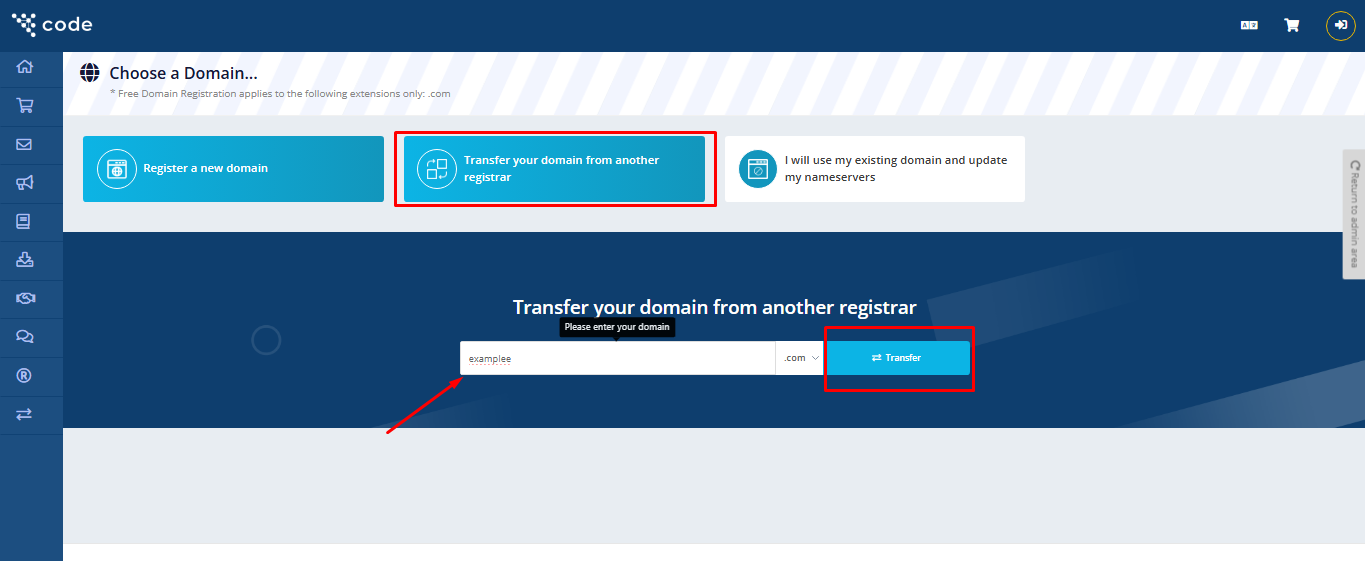
  • Para usar a opção "Transfer your domain from another registrar", seu domínio deve ter sido registrado há mais de 60 dias (se foi transferido anteriormente, o tempo é contado a partir da transferência), deve estar desbloqueado para transferências e você deve ter o código EPP de transferência do domínio; se você já possui esses pré-requisitos, selecione a opção. Insira seu domínio no campo vazio, selecione a extensão do domínio e clique nos botões "Transfer" e "Continue" ou "Add to Cart".
    4. Você pode adquirir o plano de hospedagem por um ou mais anos e adicionar complementos extras ao carrinho, se desejar; os complementos têm seu próprio preço, mas são muito úteis se você precisar dos recursos que oferecem. Quando decidir continuar com o restante do seu pedido, clique no botão "Continue".

    5. Será exibido o período de registro em anos, além de 2 opções adicionais que você pode selecionar (cada uma tem seu próprio custo). Se você selecionou a opção de transferência de domínio, será necessário inserir o código de transferência do domínio no campo "EPP Code"; se você estiver registrando um novo domínio, esse campo não aparecerá; e se você estiver usando seu próprio domínio, essa opção não será exibida. Quando concluir esta etapa, clique no botão "Continue".

  1. Uma prévia dos produtos que você está comprando será exibida junto com um formulário de registro; se desejar adicionar mais serviços ao carrinho de compras, você pode clicar no botão "Continue shopping". Se quiser remover ou editar algum deles, haverá botões correspondentes na linha de cada produto.

Nota: Tenha cuidado para remover o domínio gratuito que é oferecido com a compra do seu plano de web hosting. Se ele não aparecer no seu carrinho de compras, você precisará esvaziar o carrinho e iniciar o pedido novamente.

  1. No formulário, você deve preencher os campos obrigatórios com as informações correspondentes, levando em consideração que os dados devem ser do proprietário da hospedagem e do domínio. Se você já possui uma conta criada, clique no botão "Login" para usar sua conta existente.
  2. Depois de completar o formulário de registro, você poderá selecionar um dos 3 métodos de pagamento. Ao final, aceite os "Terms of Service and Conditions of Use" (se estiver de acordo) e clique no botão "Complete Order".
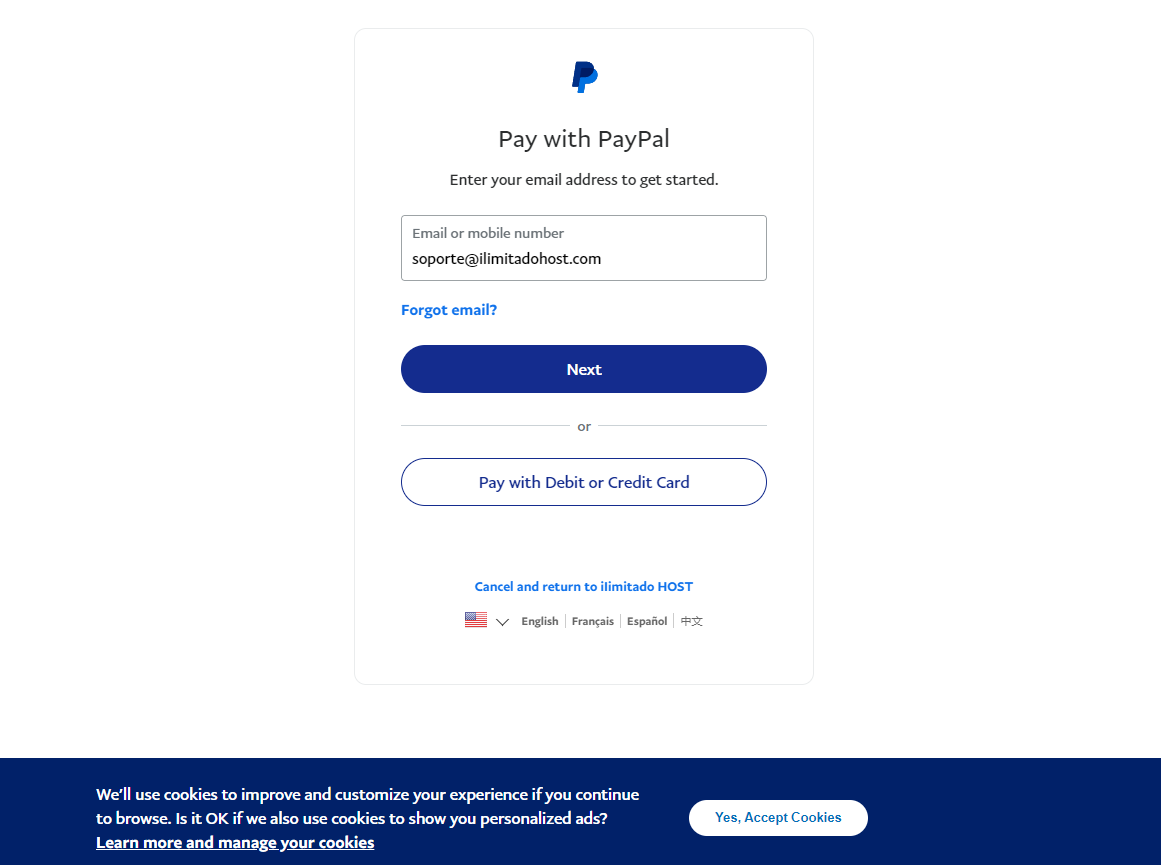
  3. Se todos os seus dados estiverem corretos, será exibida a fatura pendente ou um formulário de pagamento (se você selecionar PayPal). Caso contrário, você deverá inserir as informações solicitadas.
  4. Na fatura, você terá o botão "Pay now" para completar o pagamento com cartão de crédito; basta clicar no botão e realizar o pagamento. Caso tenha selecionado pagamento por transferência bancária, você deverá entrar em contato pelo chat indicado na fatura.

Uma vez que o processo seja concluído, várias mensagens importantes serão enviadas para o endereço de e-mail que você registrou no pedido; entre elas estão as mensagens com os dados de acesso ao cPanel e à sua Área do Cliente.

Nota: Se você já fez um pedido, mas não conseguiu completar o pagamento, verifique seu e-mail e localize a mensagem "Welcome"; lá você encontrará o acesso a uma Área do Cliente onde estará sua fatura pendente.

Qualquer dúvida ou consulta, você pode entrar em contato com o HOST através do chat do WhatsApp


Esta resposta foi útil?

« Retornar

Code Host
6652 leituras

Como adquirir hospedagem com a HOST?

Este artigo irá guiá-lo passo a passo pelo processo de compra de um plano de Web Hosting:

  1. Você deve acessar https://hostingcode.net/, uma vez no site você poderá visualizar os planos de hospedagem que oferecemos, clique no botão "View plans" na coluna do plano de Web Hosting.
  2. Clique no botão "Buy" na coluna do plano de web hosting que deseja adquirir.
  3. Em seguida, você verá três opções para o seu domínio, você pode proceder de três maneiras:
  • REGISTRAR UM NOVO DOMÍNIO: Insira um novo domínio e selecione a extensão, tenha cuidado ao digitar o domínio, pois não poderá ser alterado, editado ou modificado após o registro. Depois de inserir, clique nos botões "Search" e "Continue" ou "Add to Cart".
  • Para usar a opção "Transfer your domain from another registrar", seu domínio deve ter sido registrado há mais de 60 dias (se foi transferido anteriormente, o tempo é contado a partir da transferência), deve estar desbloqueado para transferências e você deve ter o código EPP de transferência do domínio; se você já possui esses pré-requisitos, selecione a opção. Insira seu domínio no campo vazio, selecione a extensão do domínio e clique nos botões "Transfer" e "Continue" ou "Add to Cart".

    4. Você pode adquirir o plano de hospedagem por um ou mais anos e adicionar complementos extras ao carrinho, se desejar; os complementos têm seu próprio preço, mas são muito úteis se você precisar dos recursos que oferecem. Quando decidir continuar com o restante do seu pedido, clique no botão "Continue".

    5. Será exibido o período de registro em anos, além de 2 opções adicionais que você pode selecionar (cada uma tem seu próprio custo). Se você selecionou a opção de transferência de domínio, será necessário inserir o código de transferência do domínio no campo "EPP Code"; se você estiver registrando um novo domínio, esse campo não aparecerá; e se você estiver usando seu próprio domínio, essa opção não será exibida. Quando concluir esta etapa, clique no botão "Continue".

  1. Uma prévia dos produtos que você está comprando será exibida junto com um formulário de registro; se desejar adicionar mais serviços ao carrinho de compras, você pode clicar no botão "Continue shopping". Se quiser remover ou editar algum deles, haverá botões correspondentes na linha de cada produto.

Nota: Tenha cuidado para remover o domínio gratuito que é oferecido com a compra do seu plano de web hosting. Se ele não aparecer no seu carrinho de compras, você precisará esvaziar o carrinho e iniciar o pedido novamente.

  1. No formulário, você deve preencher os campos obrigatórios com as informações correspondentes, levando em consideração que os dados devem ser do proprietário da hospedagem e do domínio. Se você já possui uma conta criada, clique no botão "Login" para usar sua conta existente.
  2. Depois de completar o formulário de registro, você poderá selecionar um dos 3 métodos de pagamento. Ao final, aceite os "Terms of Service and Conditions of Use" (se estiver de acordo) e clique no botão "Complete Order".
  3. Se todos os seus dados estiverem corretos, será exibida a fatura pendente ou um formulário de pagamento (se você selecionar PayPal). Caso contrário, você deverá inserir as informações solicitadas.
  4. Na fatura, você terá o botão "Pay now" para completar o pagamento com cartão de crédito; basta clicar no botão e realizar o pagamento. Caso tenha selecionado pagamento por transferência bancária, você deverá entrar em contato pelo chat indicado na fatura.

Uma vez que o processo seja concluído, várias mensagens importantes serão enviadas para o endereço de e-mail que você registrou no pedido; entre elas estão as mensagens com os dados de acesso ao cPanel e à sua Área do Cliente.

Nota: Se você já fez um pedido, mas não conseguiu completar o pagamento, verifique seu e-mail e localize a mensagem "Welcome"; lá você encontrará o acesso a uma Área do Cliente onde estará sua fatura pendente.

Qualquer dúvida ou consulta, você pode entrar em contato com o HOST através do chat do WhatsApp