Como associar arquivos ou pastas à instalação com o Softaculous? imprimir

  • asociar archivos o carpetas a la instalación con Softaculous
  • 0

O Softaculous permite selecionar arquivos ou pastas adicionais e associá-los à instalação do seu script. Essa lista será usada para fazer backup dos arquivos ou pastas e para funções de clonagem.

Isso está disponível apenas se a instalação estiver presente no diretório raiz do seu domínio.

Você pode encontrar alguns links abaixo que o levarão diretamente ao seu cPanel, desde que as seguintes condições sejam atendidas:

Você está conectado à sua Área do Cliente. Você também pode fazer login após clicar no link.
O pacote de hospedagem que você está tentando acessar é compartilhado ou em nuvem. O link funcionará apenas para o primeiro tipo desse pacote listado na conta de faturamento.

1. Faça login no cPanel.

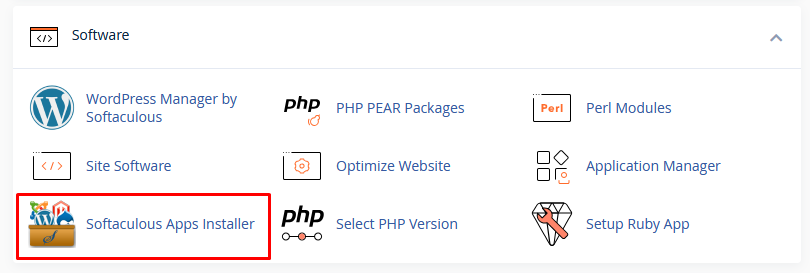
2. Localize a seção Software e clique em Instalador de Aplicativos Softaculous.
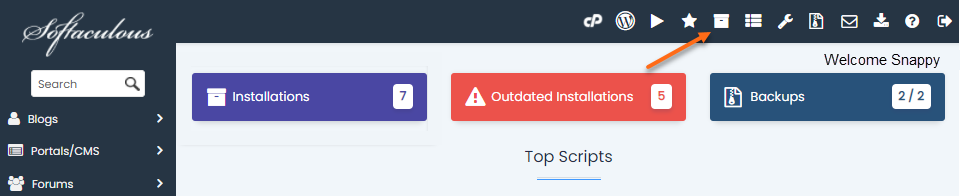
3. Clique na caixa de Instalação localizada em

Alternativamente, você também pode clicar no ícone “Todas as instalações” localizado no canto superior direito.


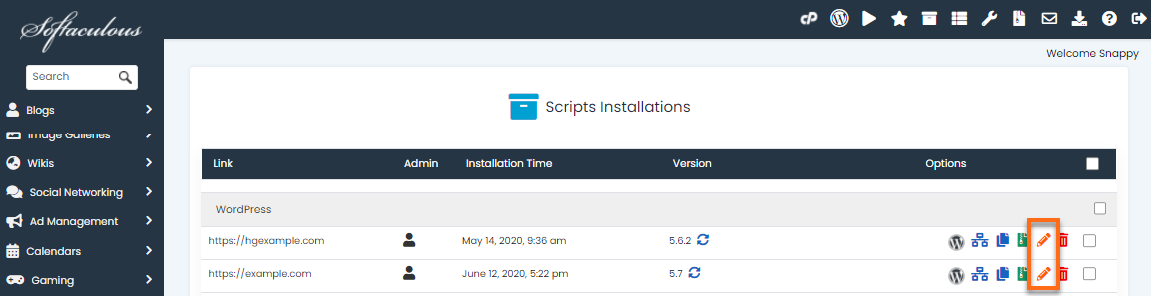
4. Na página de Instalação de Scripts, localize seu site e clique no ícone "Editar Detalhes".
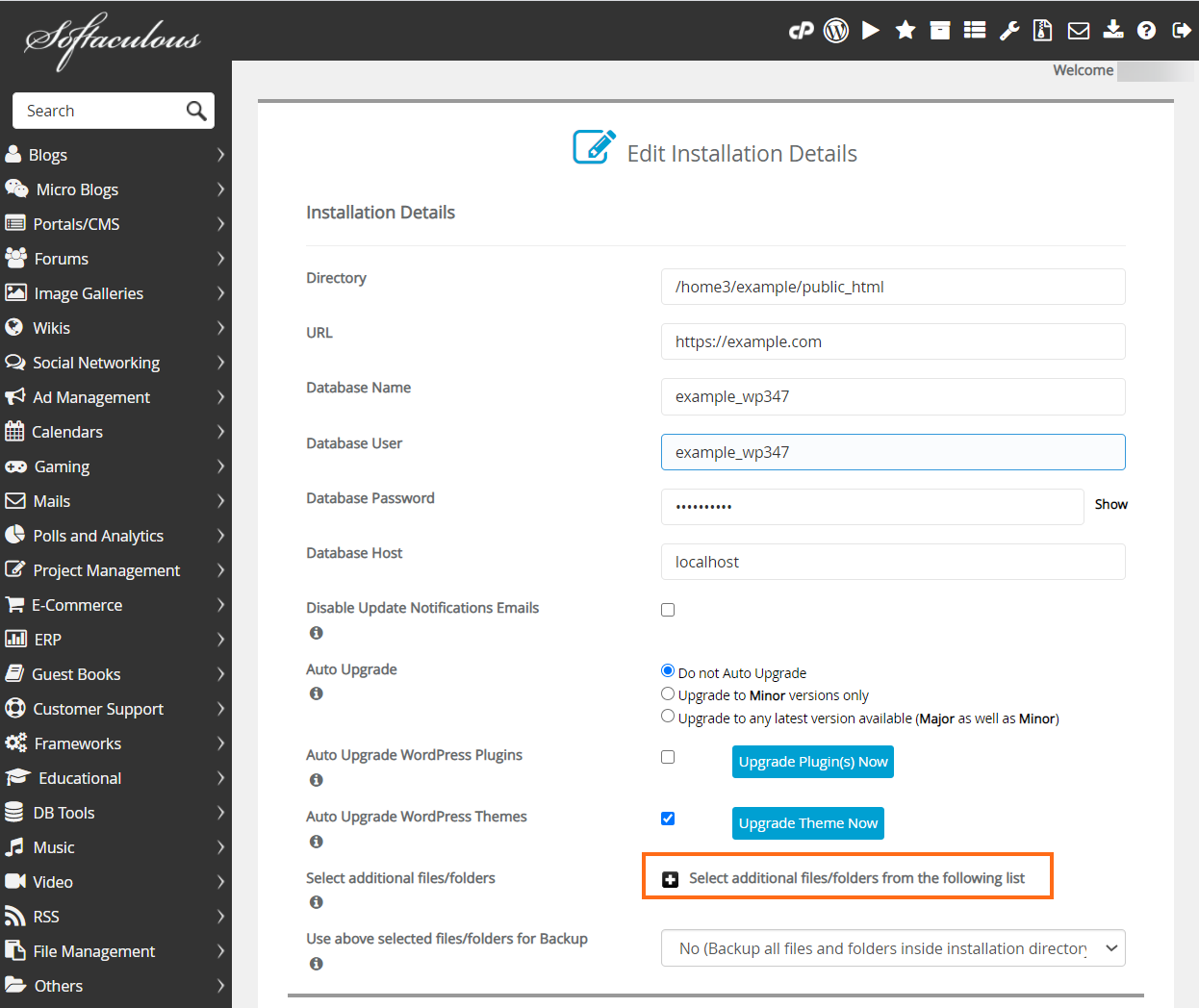
5. Você será redirecionado para a página Editar Detalhes da Instalação, onde poderá personalizar as informações da sua instalação. Role a página para baixo e procure por "Selecionar arquivos/pastas adicionais" na lista abaixo.
 
6. Clique no ícone "+" ao lado de "Selecionar arquivos/pastas adicionais" na lista abaixo para abrir a expansão.


7. Na lista, selecione os arquivos e/ou pastas que deseja associar à sua instalação.
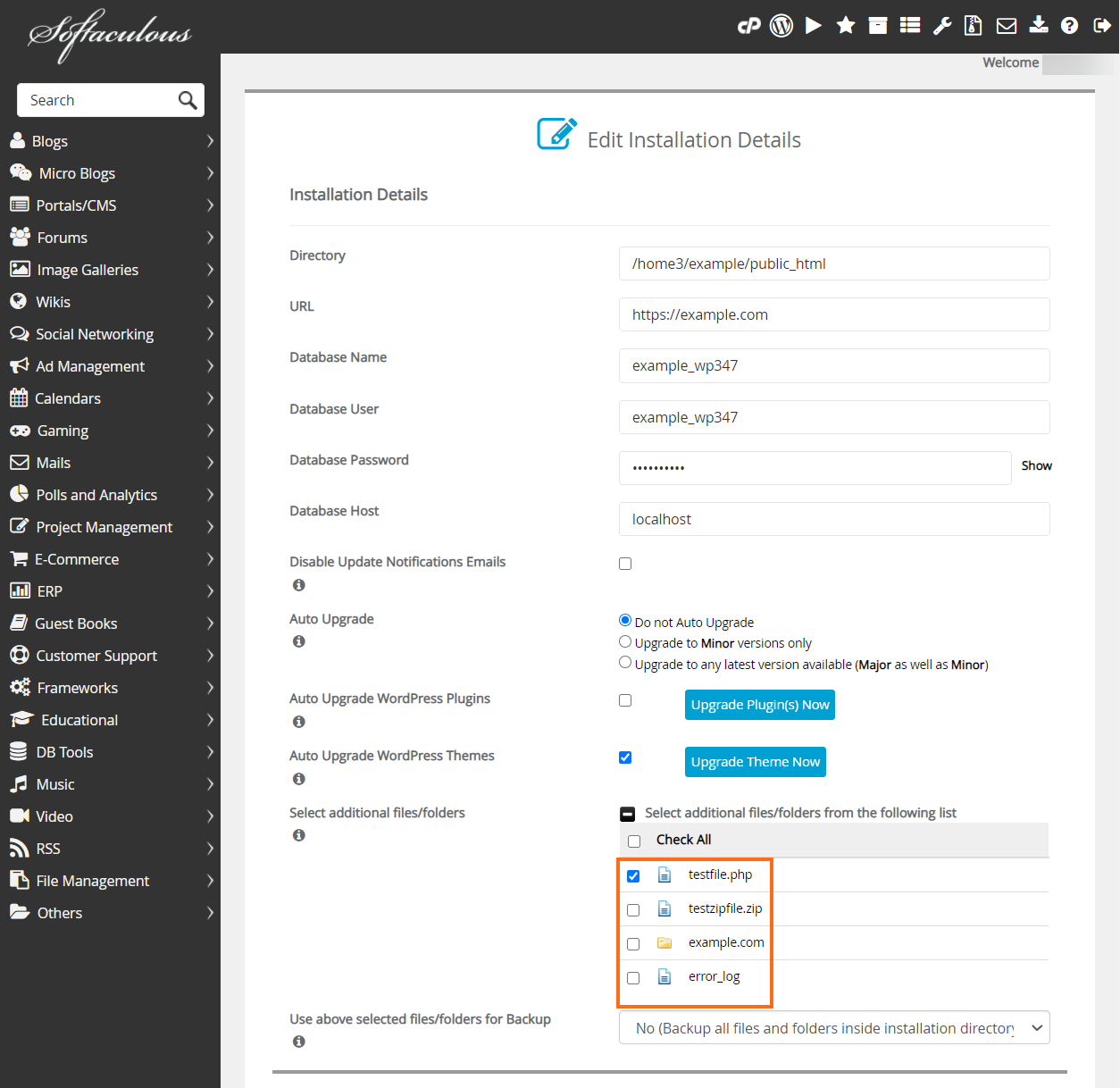
8. Depois disso, role para baixo e clique no botão Salvar detalhes da instalação.
 
Precisa de ajuda adicional? O suporte da HOST está aqui para ajudar. Entre em contato conosco pelo chat ao vivo para que possamos te auxiliar!

Esta resposta foi útil?

« Retornar

Code Host
6199 leituras

Como associar arquivos ou pastas à instalação com o Softaculous?

O Softaculous permite selecionar arquivos ou pastas adicionais e associá-los à instalação do seu script. Essa lista será usada para fazer backup dos arquivos ou pastas e para funções de clonagem.

Isso está disponível apenas se a instalação estiver presente no diretório raiz do seu domínio.

Você pode encontrar alguns links abaixo que o levarão diretamente ao seu cPanel, desde que as seguintes condições sejam atendidas:

Você está conectado à sua Área do Cliente. Você também pode fazer login após clicar no link.
O pacote de hospedagem que você está tentando acessar é compartilhado ou em nuvem. O link funcionará apenas para o primeiro tipo desse pacote listado na conta de faturamento.

1. Faça login no cPanel.

2. Localize a seção Software e clique em Instalador de Aplicativos Softaculous.

3. Clique na caixa de Instalação localizada em

Alternativamente, você também pode clicar no ícone “Todas as instalações” localizado no canto superior direito.


4. Na página de Instalação de Scripts, localize seu site e clique no ícone "Editar Detalhes".

5. Você será redirecionado para a página Editar Detalhes da Instalação, onde poderá personalizar as informações da sua instalação. Role a página para baixo e procure por "Selecionar arquivos/pastas adicionais" na lista abaixo.
 
6. Clique no ícone "+" ao lado de "Selecionar arquivos/pastas adicionais" na lista abaixo para abrir a expansão.


7. Na lista, selecione os arquivos e/ou pastas que deseja associar à sua instalação.

8. Depois disso, role para baixo e clique no botão Salvar detalhes da instalação.
 
Precisa de ajuda adicional? O suporte da HOST está aqui para ajudar. Entre em contato conosco pelo chat ao vivo para que possamos te auxiliar!