

Este artigo mostrará como configurar suas instalações para atualizar automaticamente com o Softaculous. Usaremos a instalação do WordPress como exemplo.
- Como habilitar a atualização automática para novas instalações.
- Como habilitar a atualização automática para instalações existentes
Como habilitar a atualização automática para novas instalações
- Faça login no cPanel.
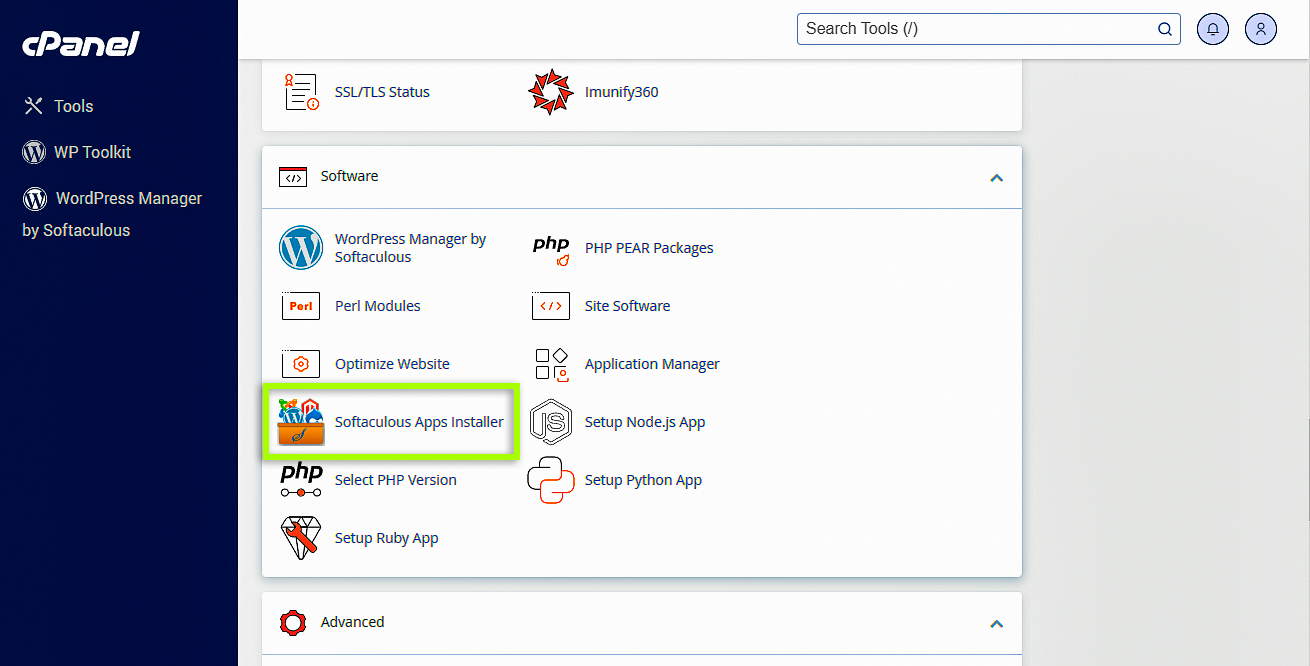
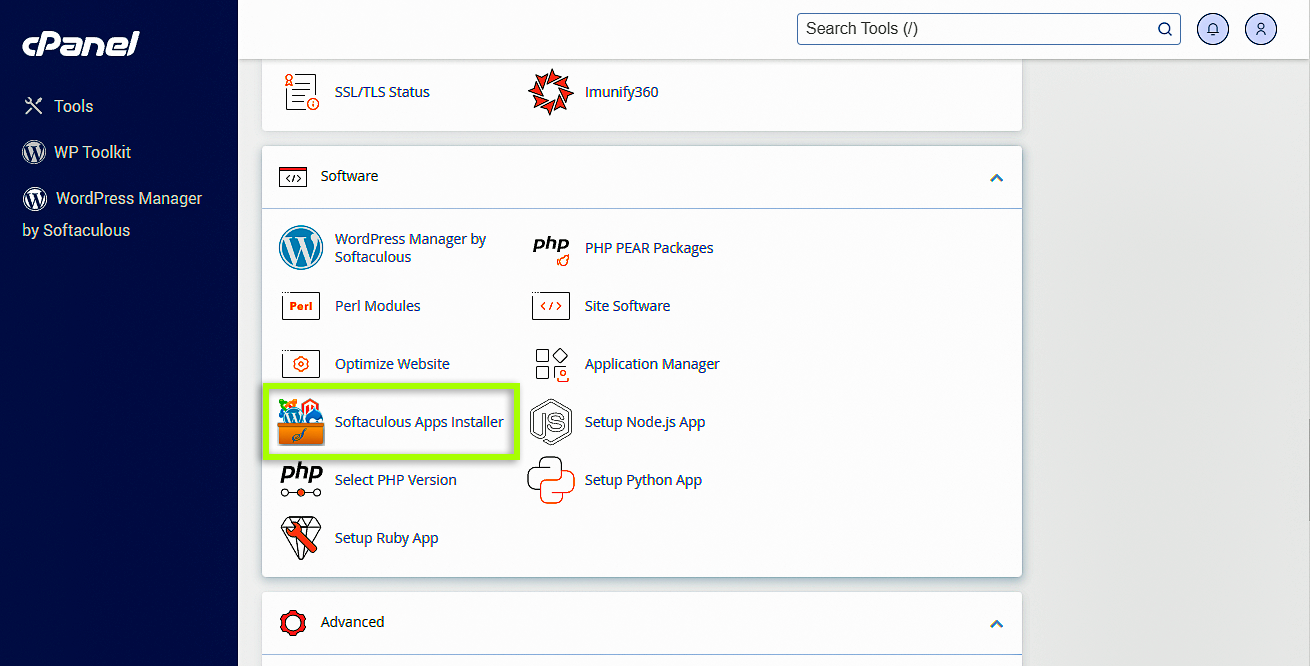
- Na seção Software, clique em "Softaculous Apps Installer".
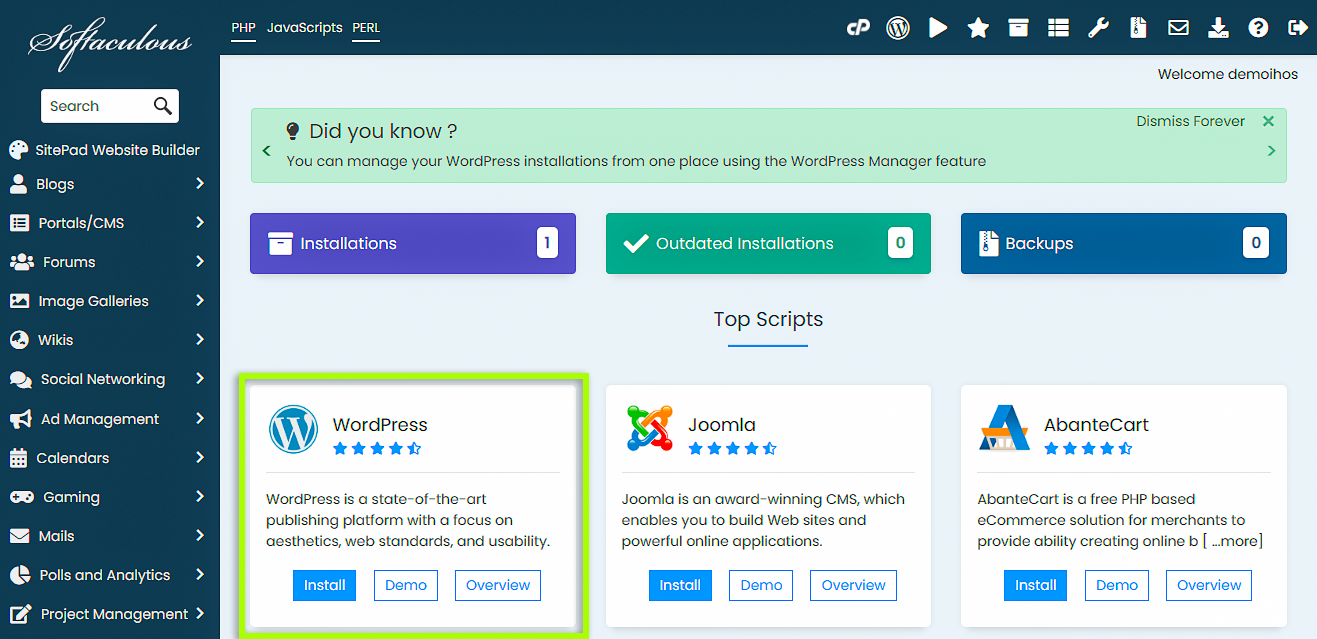
- No Softaculous, há duas formas de instalar o software desejado: clicar no widget do software ou pesquisá-lo. Usaremos o WordPress como exemplo.
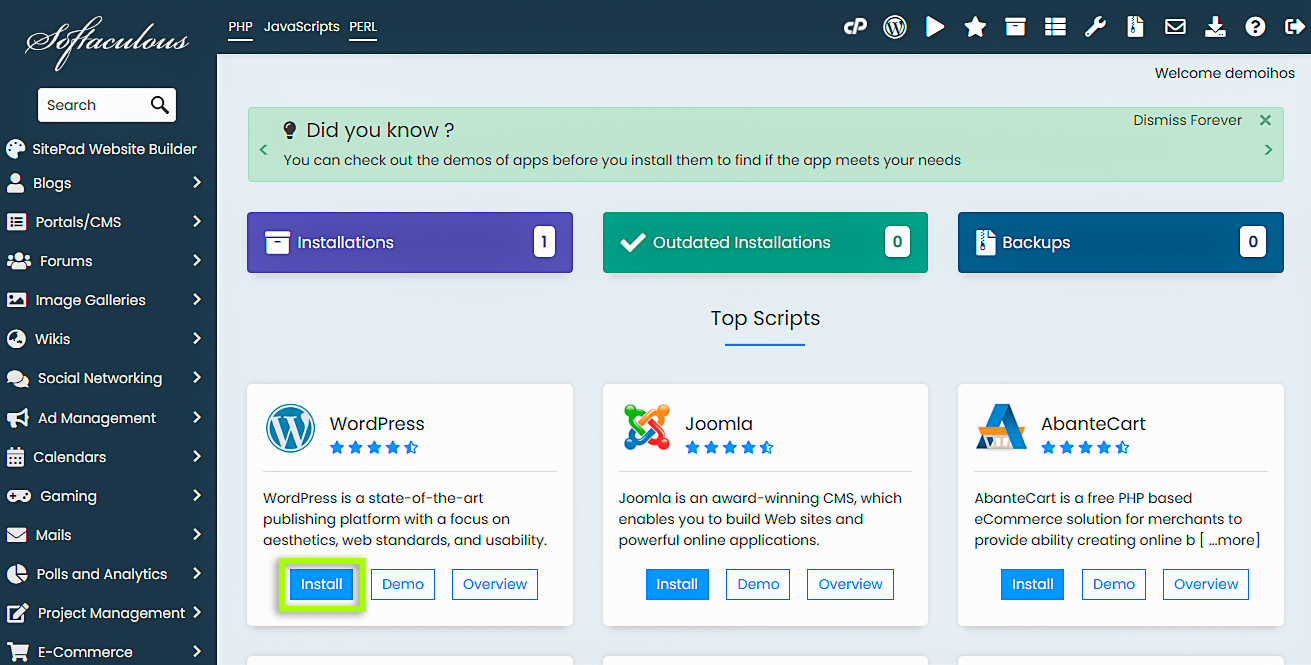
- Clique no botão "Instalar".
- Na página de instalação, complete o formulário com as informações necessárias.
- Expanda as Opções Avançadas e role até a seção Atualização Automática.
- Escolha a configuração preferida entre as três opções disponíveis:
- Não atualizar automaticamente: a atualização automática fica desativada.
- Atualizar apenas para versões menores: o software será atualizado automaticamente apenas com atualizações menores (ex.: WP de 5.3 para 5.3.3 em vez de 5.4).
- Atualizar para qualquer versão mais recente (maior e menor): o software será atualizado automaticamente com versões maiores e menores (ex.: WP de 5.3 para 5.3.3 e de 5.4 para 5.5).
- Clique no botão "Instalar" na parte inferior da página.
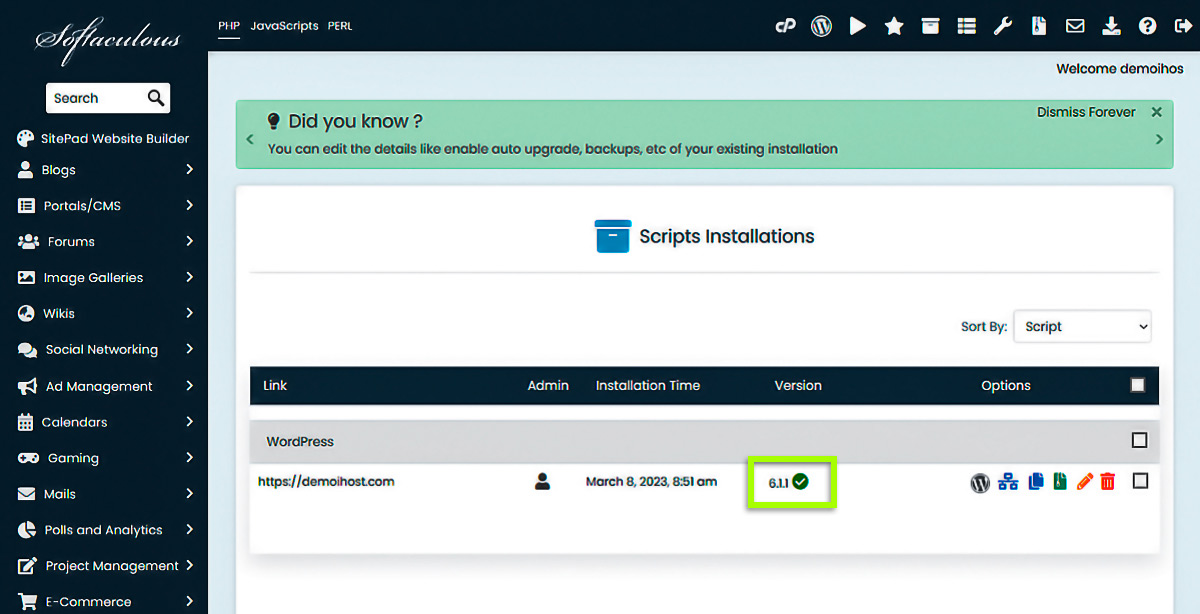
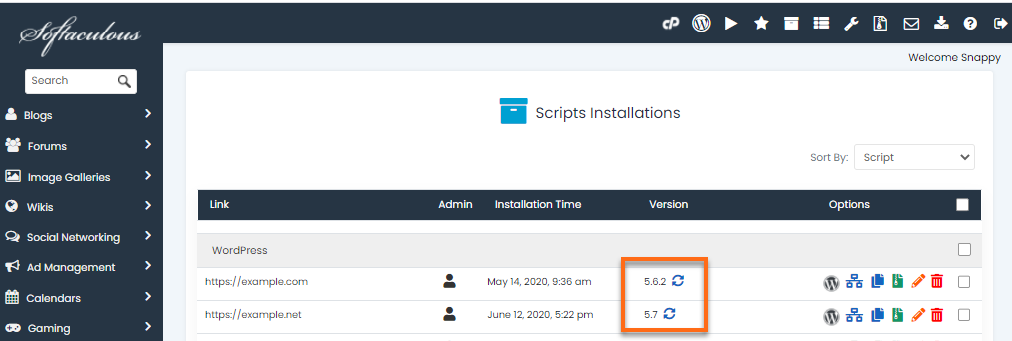
- The screenshot below shows what an installation looks like when automatic updates are enabled.
Como habilitar a atualização automática para instalações existentes
- Faça login no cPanel.
- Na seção Software, clique em "Softaculous Apps Installer".
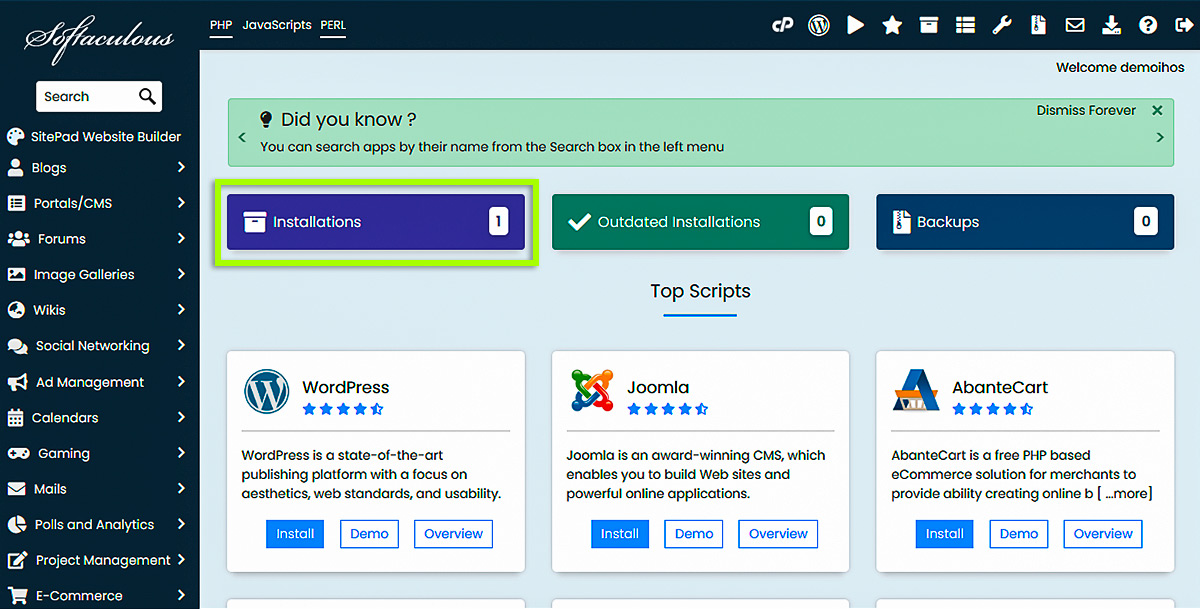
- No Softaculous, clique na caixa "Instalações".
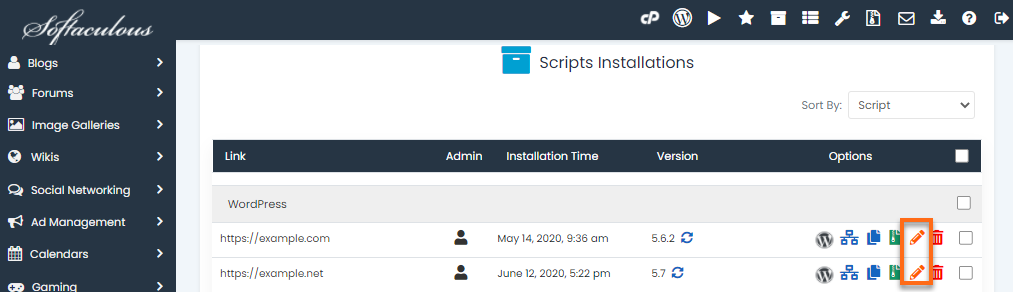
- A página seguinte exibirá a lista de scripts instalados. Clique no ícone de lápis para editar os detalhes da instalação.
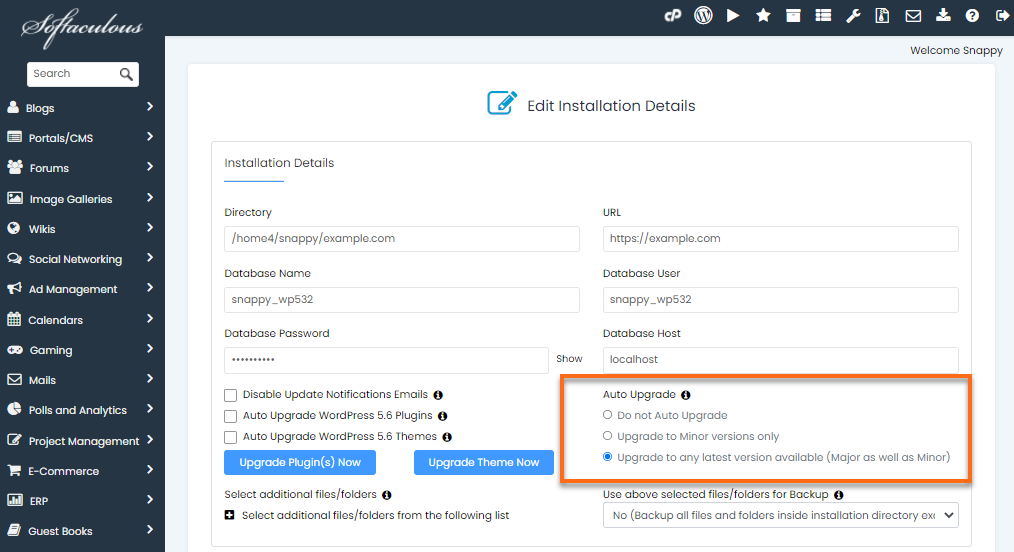
- Na página "Editar Detalhes da Instalação", selecione como deseja atualizar sua instalação.
- Escolha a configuração preferida entre as três opções disponíveis:
- Não atualizar automaticamente: a atualização automática fica desativada.
- Atualizar apenas para versões menores: o software será atualizado automaticamente apenas com atualizações menores.
- Atualizar para qualquer versão mais recente (maior e menor): o software será atualizado automaticamente com versões maiores e menores.
- Clique no botão "Salvar detalhes da instalação" na parte inferior da página.
- A captura de ecrã abaixo mostra como fica a instalação quando a atualização automática está ativada.
Precisa de ajuda adicional? O suporte da UnlimitedHost está disponível para ajudar — entre em contato pela Área de Suporte ao Cliente!
