
Neste artigo, você verá como vincular seus e-mails corporativos com a ferramenta Outlook.
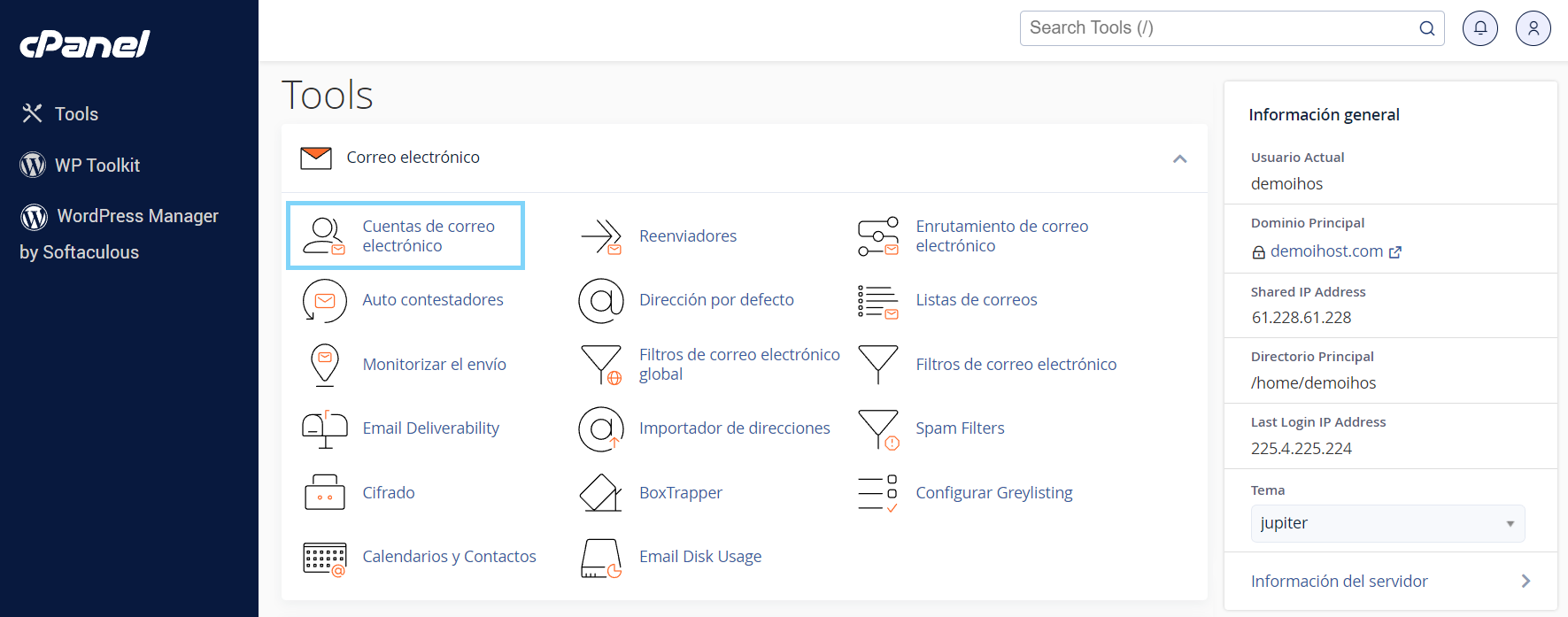
- Você deve fazer login no cPanel. Localize a opção "Email Accounts" na seção "Email".
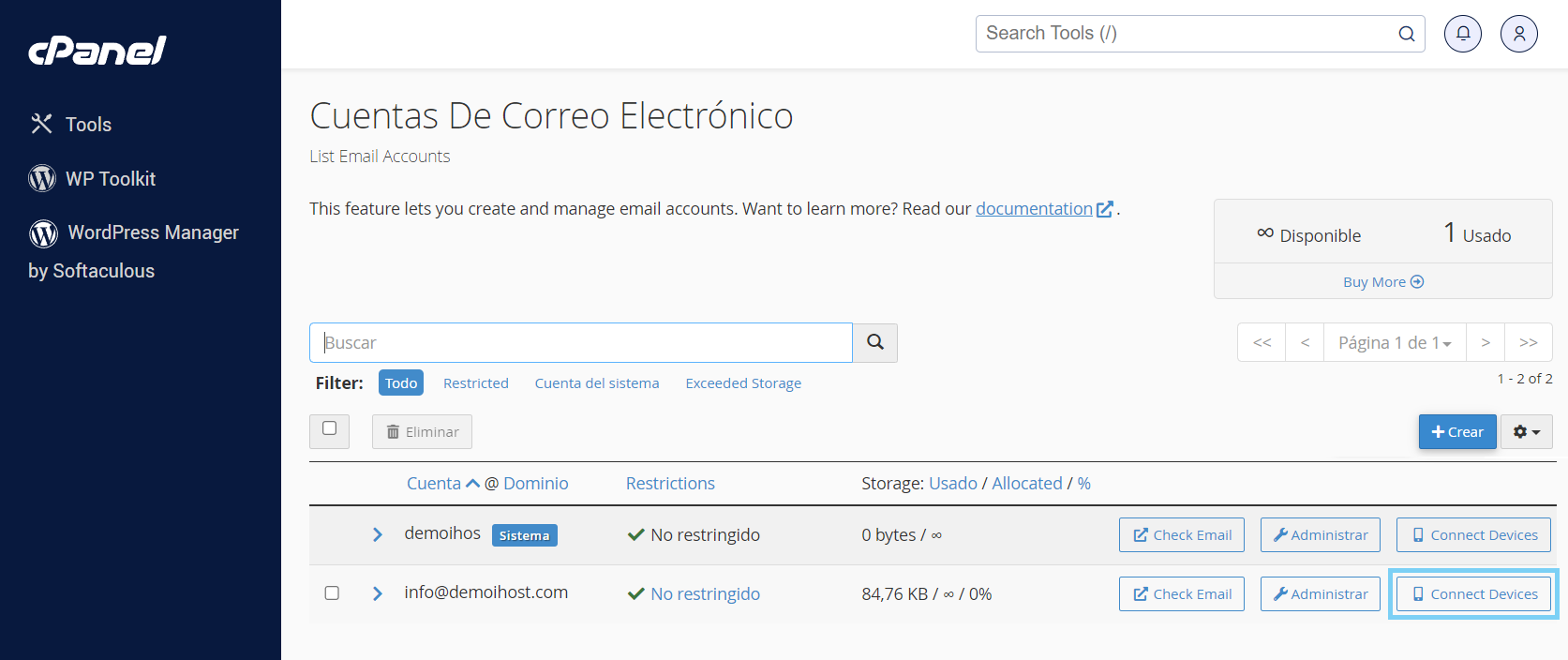
- Clique no botão "Connect Devices" na linha do e-mail corporativo a ser configurado.
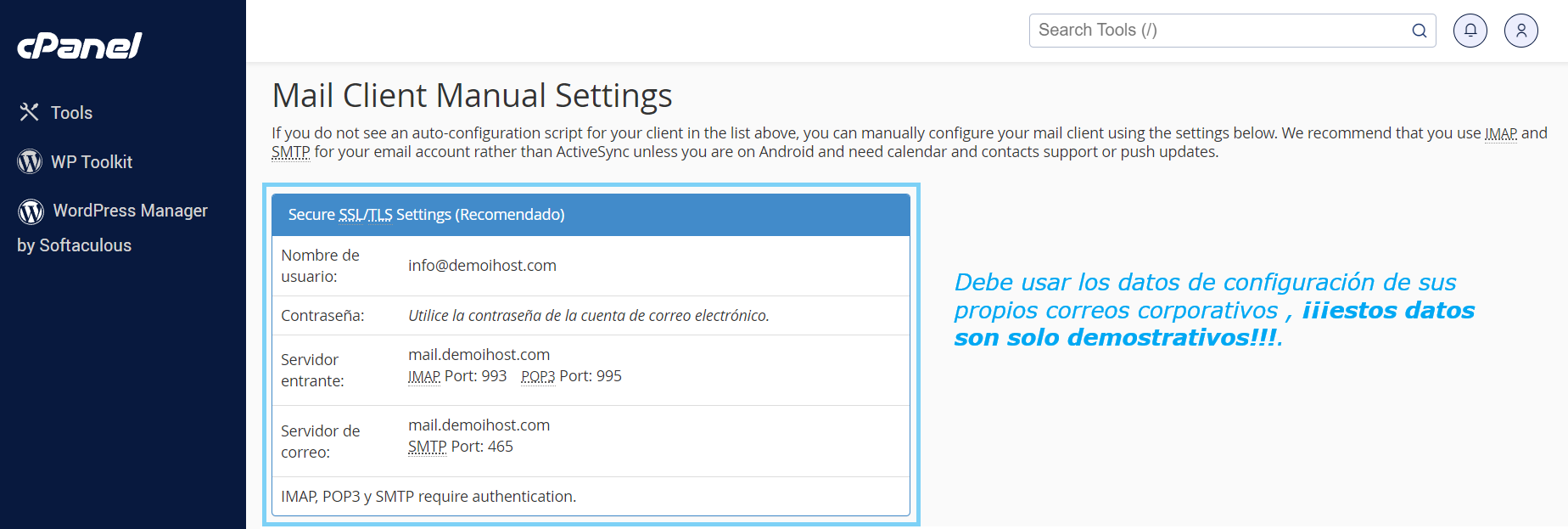
- Você deve usar os dados de configuração exibidos para todos os dispositivos; utilize os dados do seu próprio e-mail, não os mostrados abaixo, que são apenas exemplos.
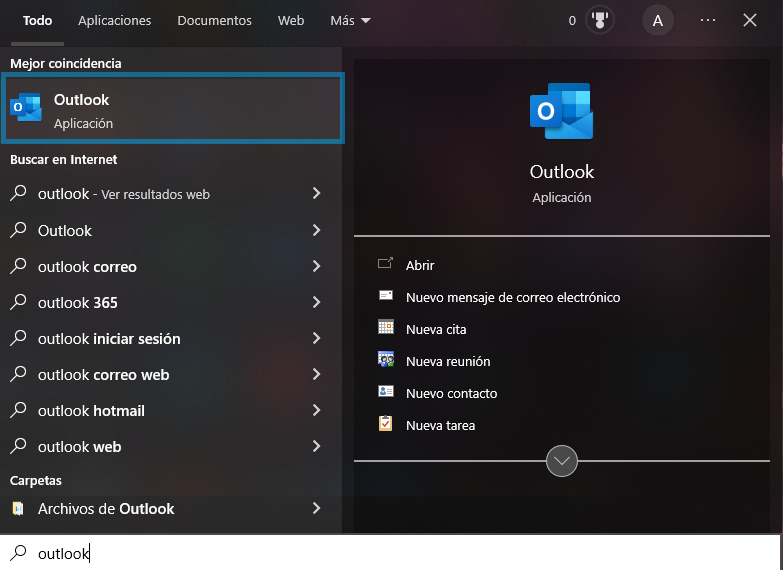
- Abra o aplicativo Outlook no seu computador. Procure o aplicativo no seu navegador e clique no ícone para abrir.
- Clique no botão "File" para acessar as configurações do Outlook. }
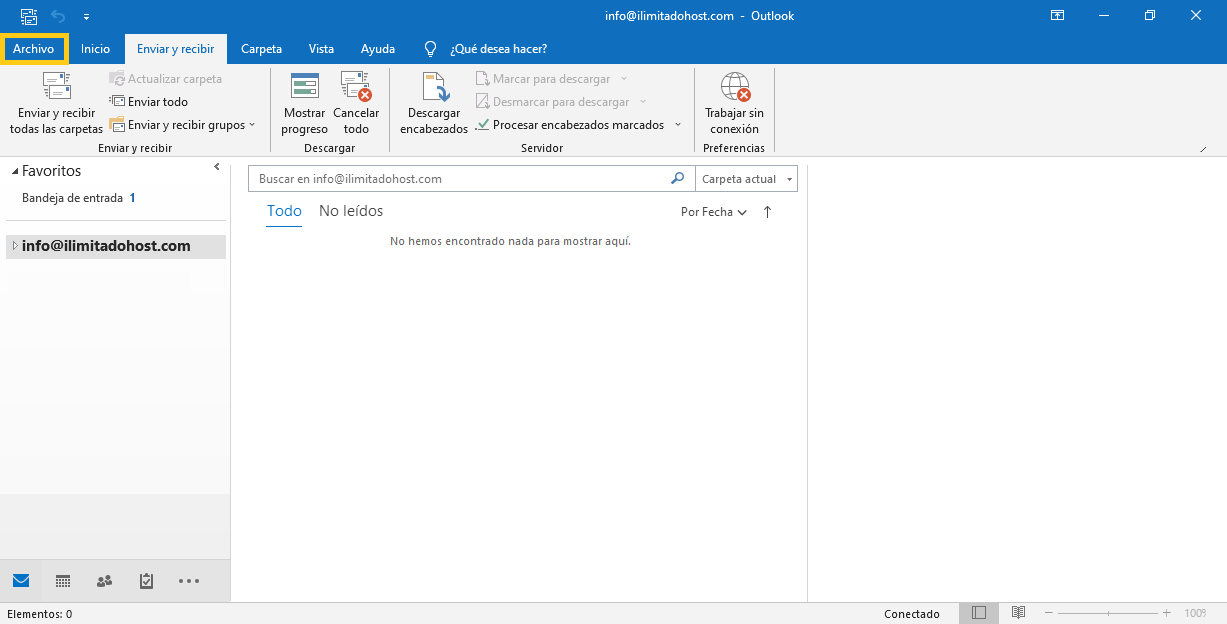
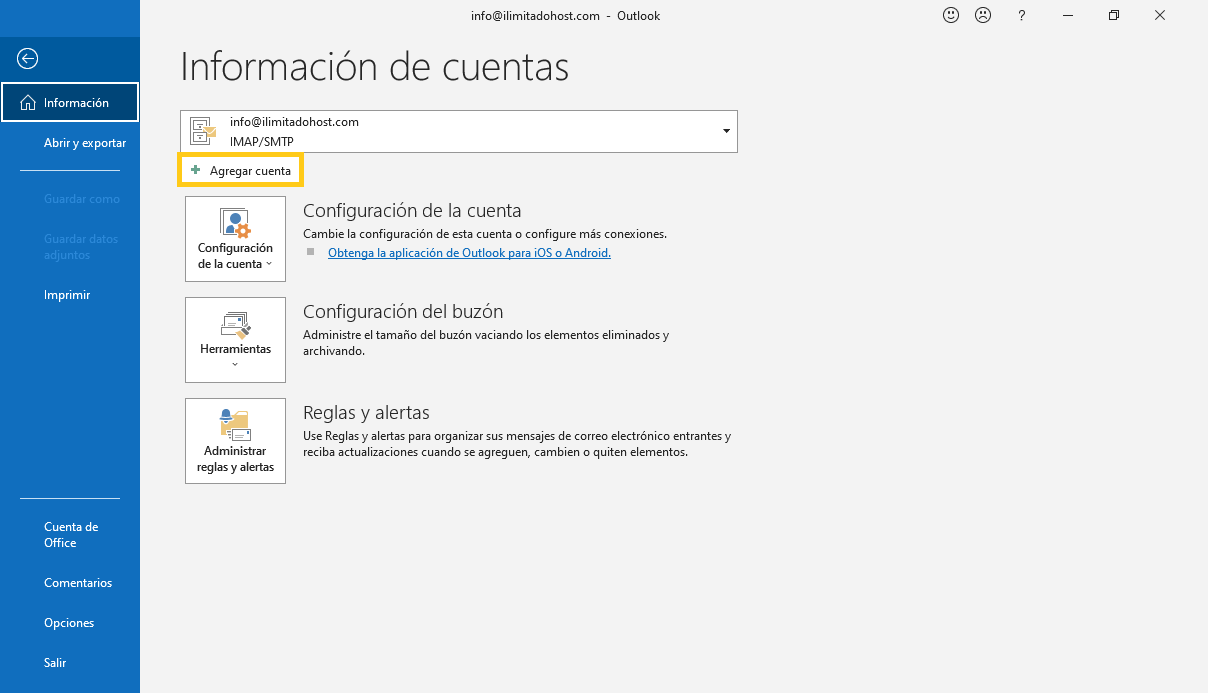
- Clique no botão "Add account".
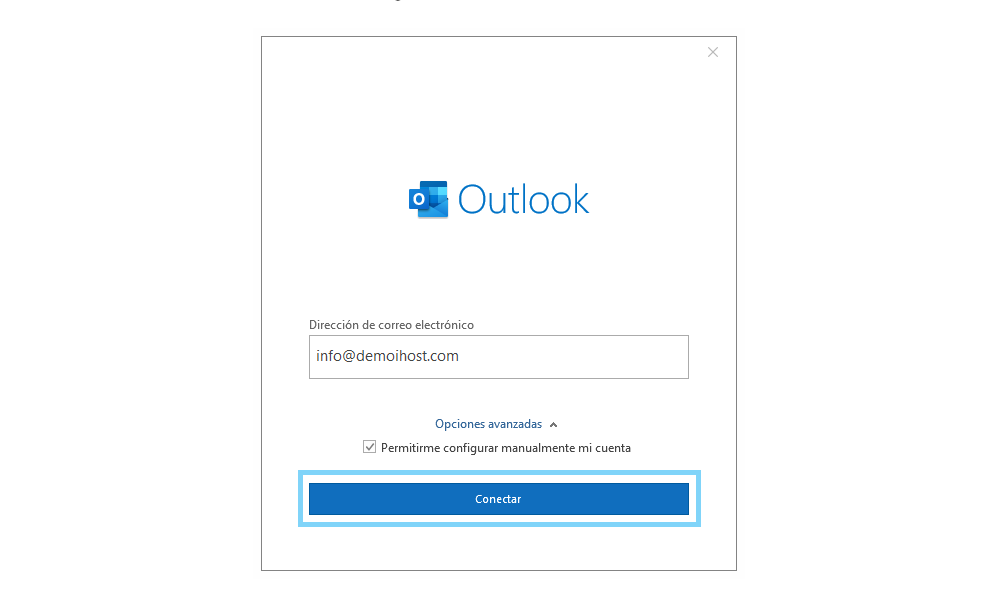
- Insira o e-mail que deseja configurar, clique em "Advanced" e selecione a opção "Allow me to manually configure my account". Clique no botão "Connect".
- O Outlook permite configurar seus e-mails com "POP" e "IMAP". A configuração IMAP não salva arquivos localmente, apenas atualiza constantemente com o servidor (funciona apenas com conexão à internet), enquanto a configuração POP salva arquivos localmente no computador, que podem não ser atualizados no servidor (pode funcionar sem internet, ao menos para consultar o conteúdo).
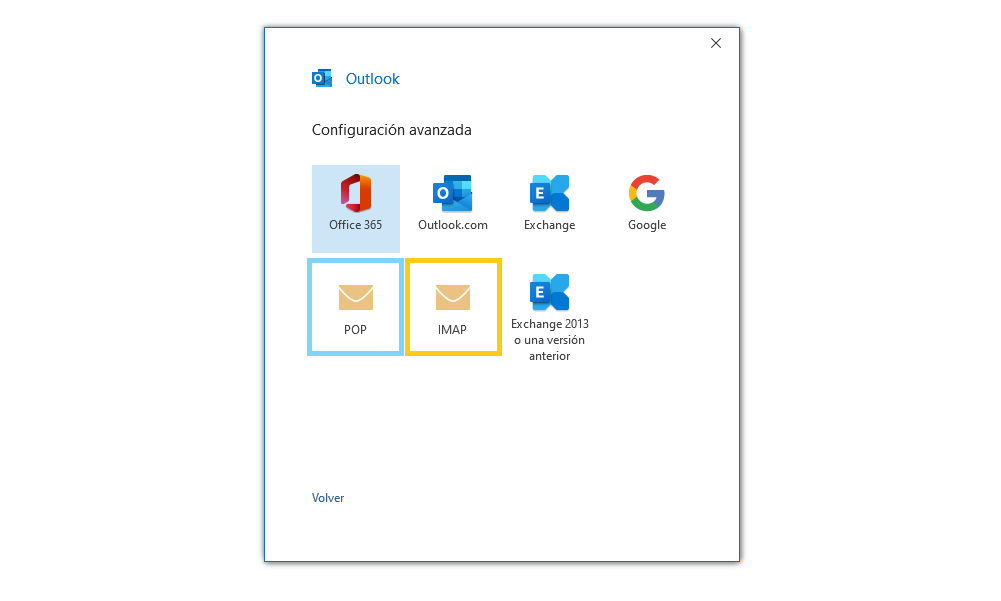
- Para configurar seus e-mails com POP, use as seguintes configurações: os nomes dos servidores têm "mail." seguido do domínio do e-mail corporativo; o método de criptografia é SSL/TLS para e-mails de entrada e saída; altere a porta de entrada para "995" e a porta de saída para "465". Clique em "Next" para continuar.

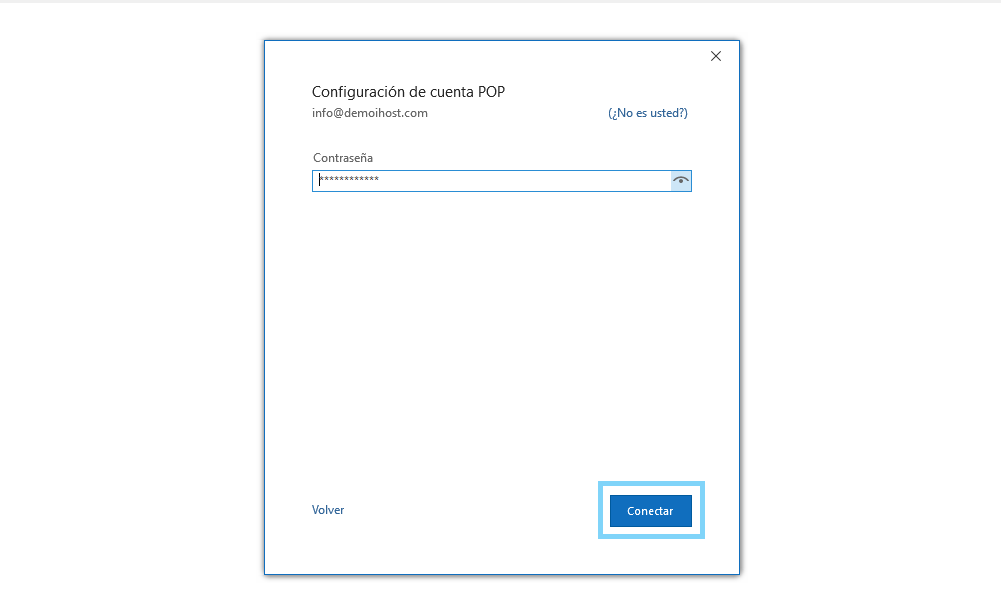
- Insira a senha do seu e-mail e clique em "Connect".
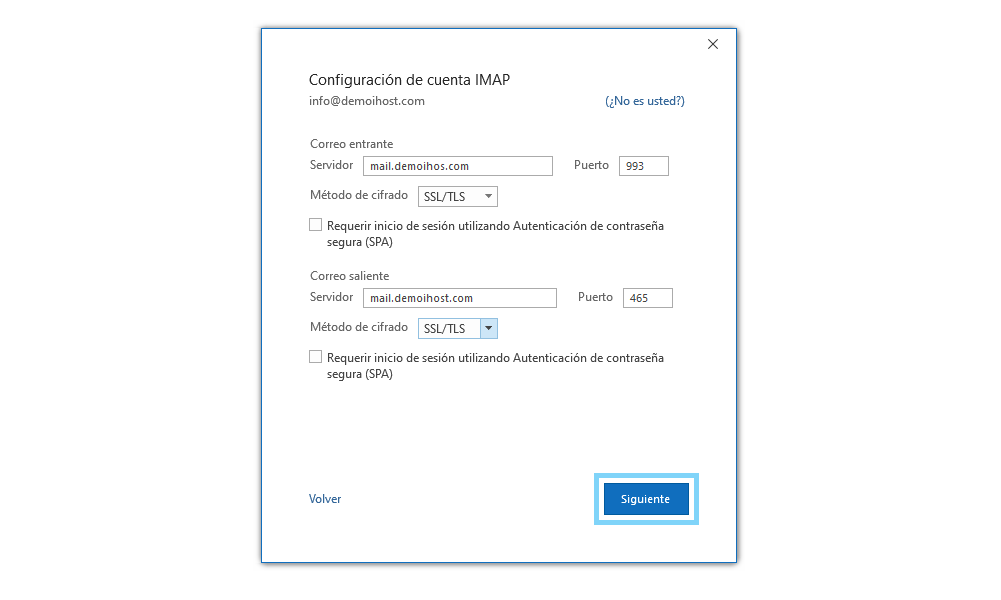
- Ao selecionar IMAP, configure os campos da seguinte forma: os nomes dos servidores têm "mail." seguido do domínio do e-mail corporativo; o método de criptografia é SSL/TLS para e-mails de entrada e saída; altere a porta de entrada para "993" e a porta de saída para "465". Clique em "Next" para continuar.
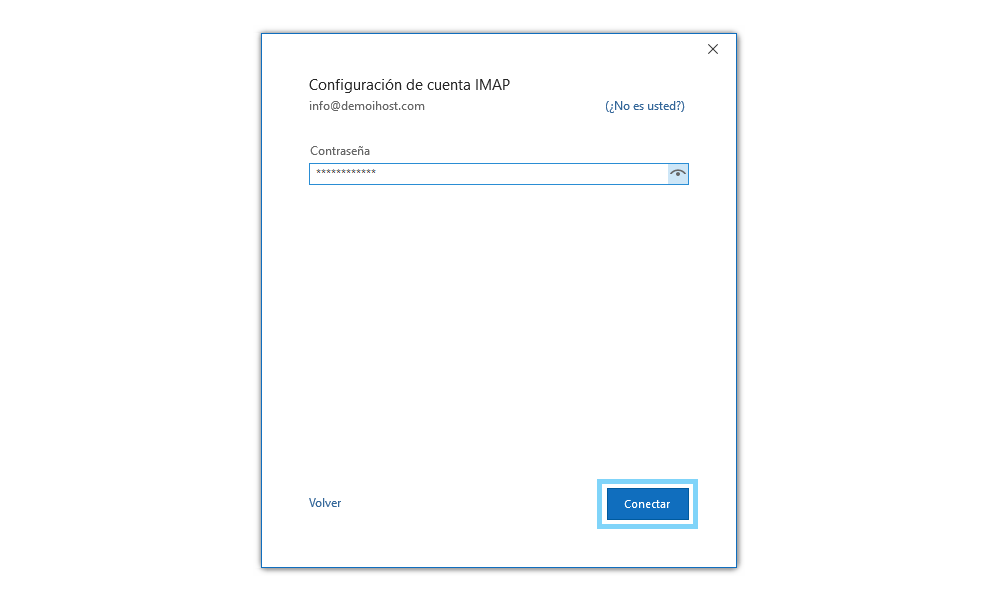
- Insira a senha do seu e-mail e clique em "Connect".
Uma vez concluída a configuração, você poderá visualizar o e-mail na barra lateral da tela.
Nota: Se desejar configurar o Outlook em um dispositivo móvel, será necessário adicionar um nome de usuário SMTP (seu e-mail) e a senha SMTP (sua senha de e-mail). Todas as outras configurações permanecem iguais.
Se você tiver qualquer dúvida ou consulta, não hesite em nos contatar através do Customer Support Area.

