
Um banco de dados armazena as informações que nosso site coleta; por isso, é importante migrar o banco de dados juntamente com o site, pois nosso site pode apresentar falhas se não tiver um banco de dados. Neste artigo, aprenderemos como criar e migrar bancos de dados.
- Faça login no cPanel tanto no novo quanto no antigo.
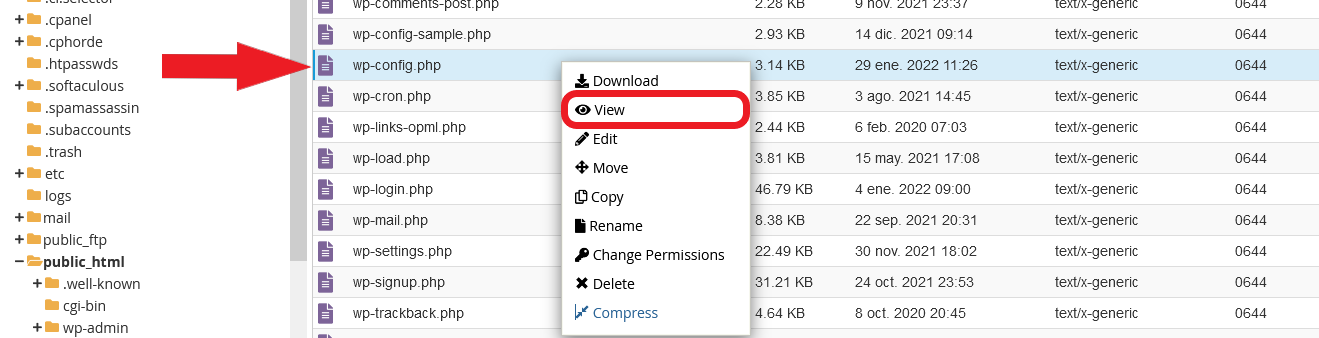
- Precisamos descobrir o nome do banco de dados que corresponde ao nosso site. Podemos encontrá-lo nos arquivos "wp-config" na pasta correspondente ao site que estamos migrando. Você pode consultar o artigo Como migrar um site com o Gerenciador de Arquivos no cPanel? para localizar o arquivo public_html ou o diretório do nosso site.
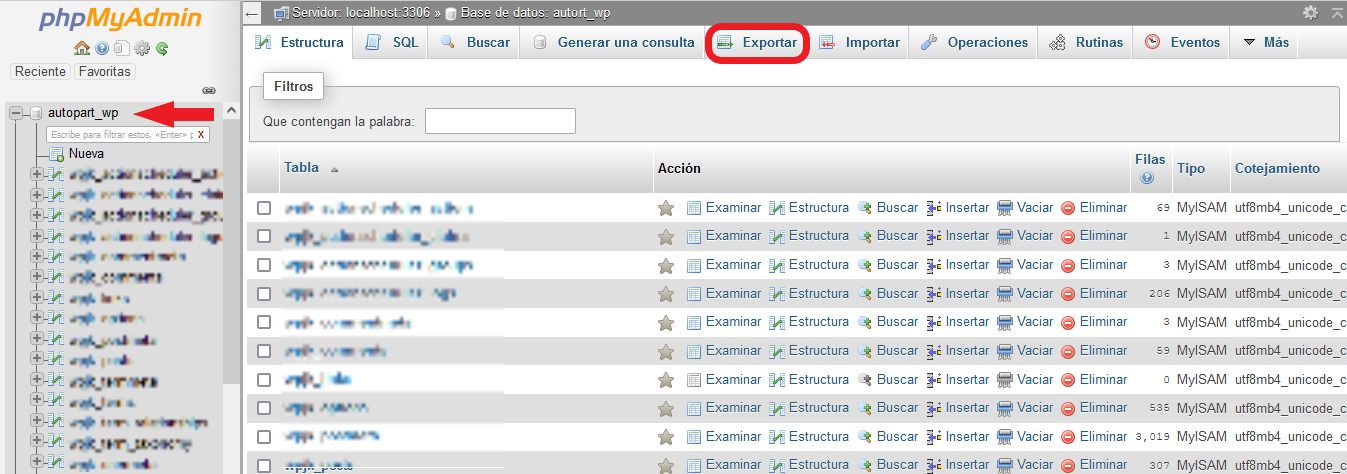
- Após obtermos o nome do banco de dados, precisamos procurá-lo no "phpMyAdmin". Para isso, retornamos ao cPanel e digitamos "phpMyAdmin".

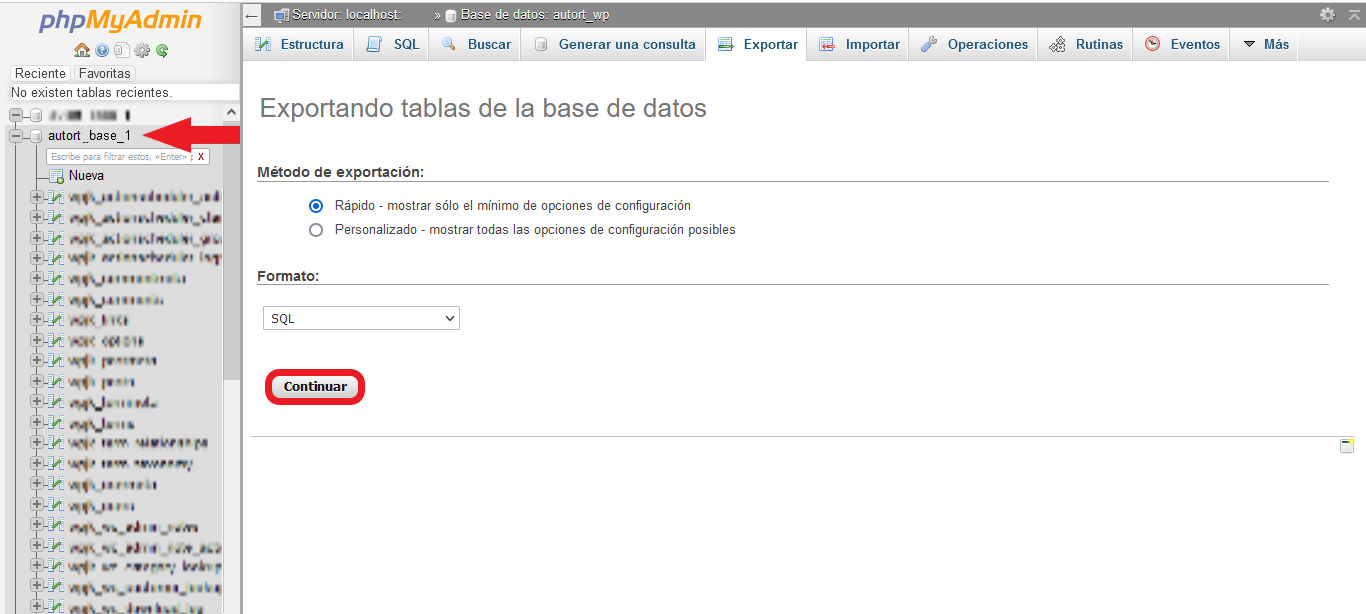
- Localizamos o banco de dados com o nome que obtivemos, selecionamos e exportamos o banco de dados. Devemos deixar todas as configurações padrão e clicar em "Continuar".
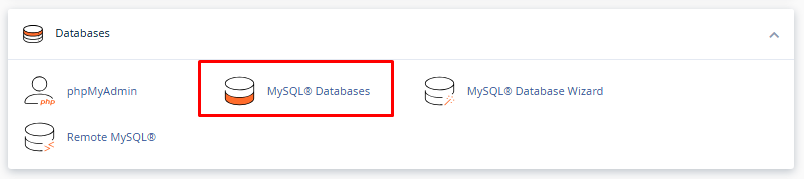
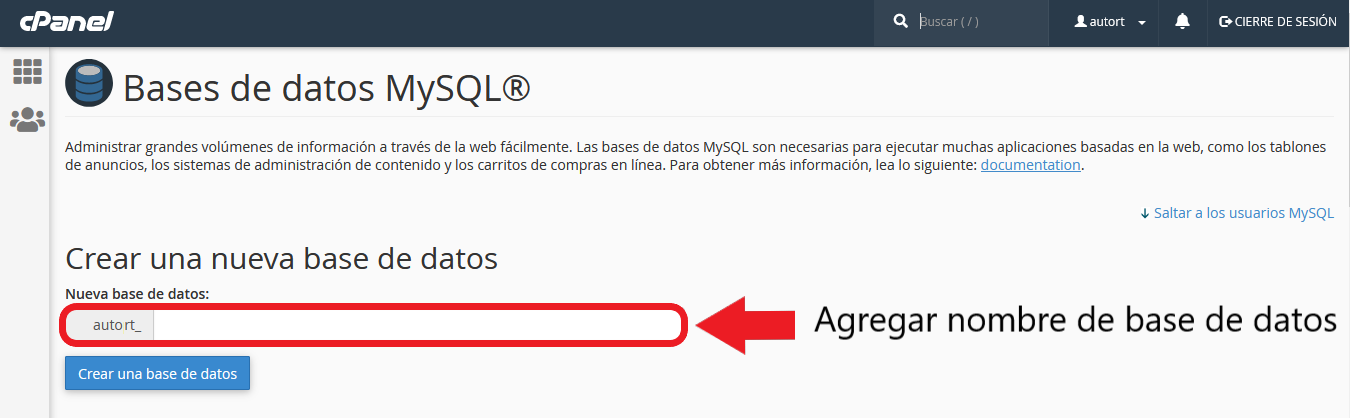
- Após o download do banco de dados para o computador, é necessário criar um novo banco de dados no novo cPanel. Para isso, acesse "Bancos de Dados MySQL".
- Precisamos criar um banco de dados com um nome simples e único.
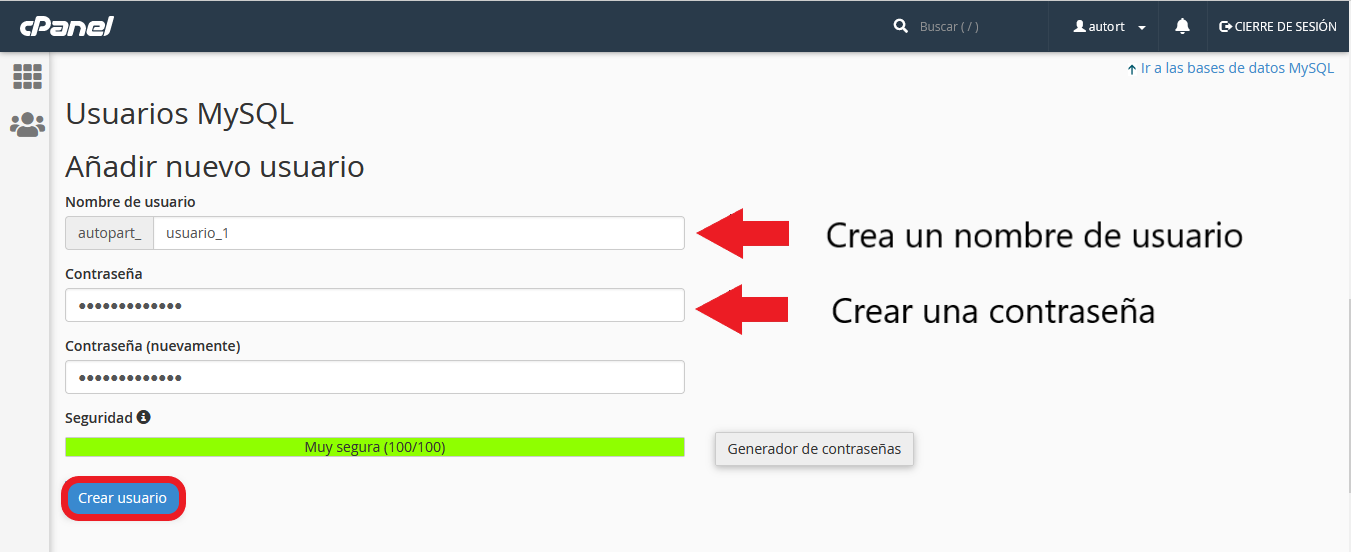
- Também precisamos criar um usuário para o banco de dados. Digite um nome de usuário e uma senha e clique no botão "Criar usuário".
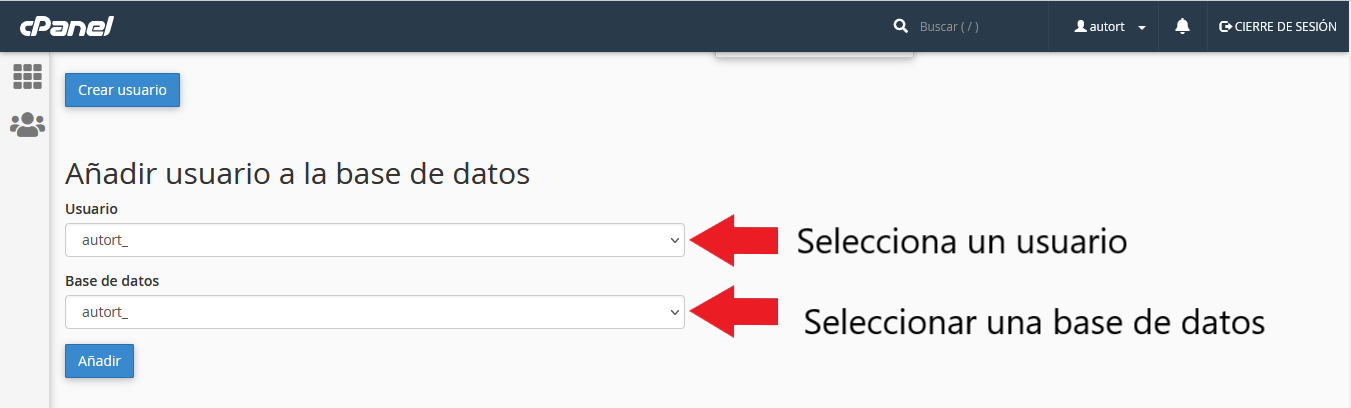
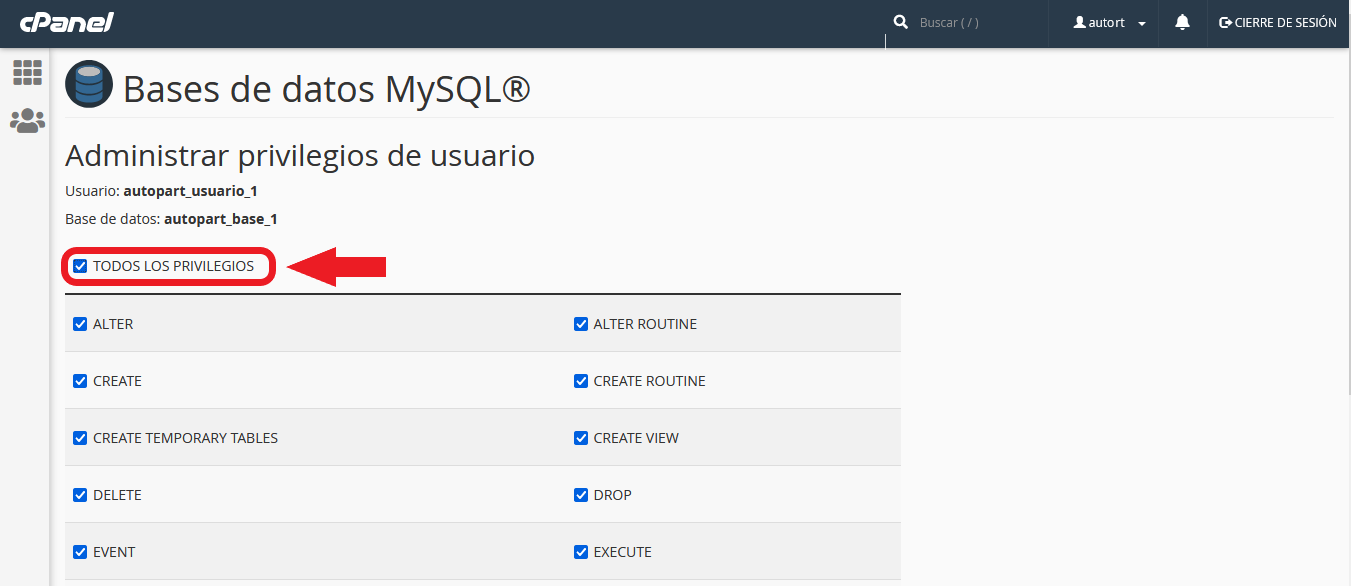
- Para que nosso banco de dados funcione corretamente, precisamos adicionar o usuário que criamos anteriormente. Após adicionar o usuário, devemos conceder a ele todos os privilégios e, ao concluir, clicar no botão "Fazer alterações".
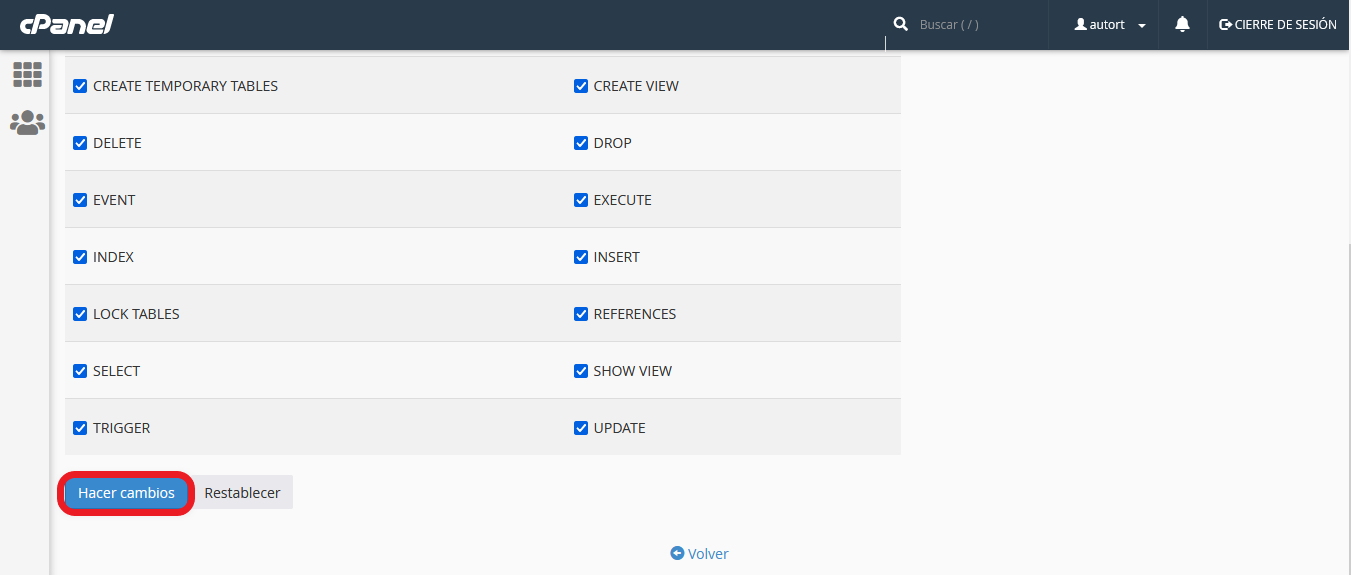
- Agora que criamos o banco de dados com seu usuário, podemos acessar o "phpMyAdmin" e importar o banco de dados.
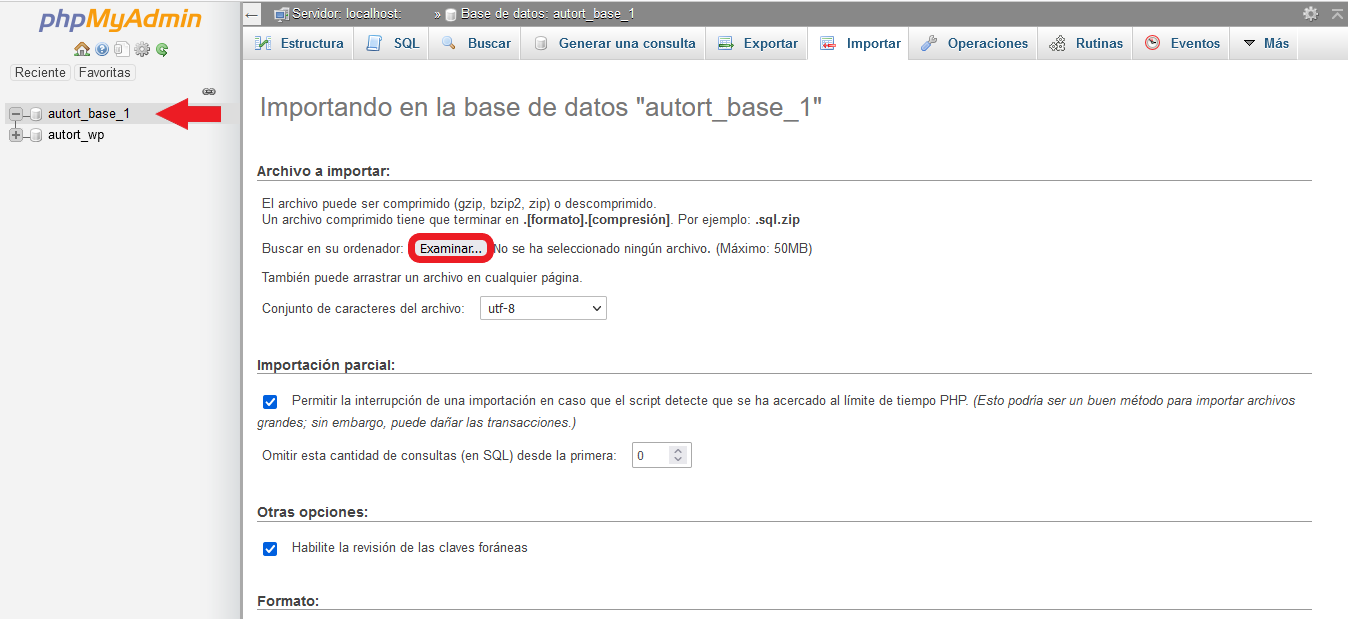
- Localizamos e clicamos no banco de dados que criamos, selecionamos a opção "Importar" e examinamos nosso computador procurando o banco de dados que baixamos anteriormente, clicando no botão "Procurar". Depois de selecioná-lo, mantemos todos os valores padrão e clicamos em "Continuar".
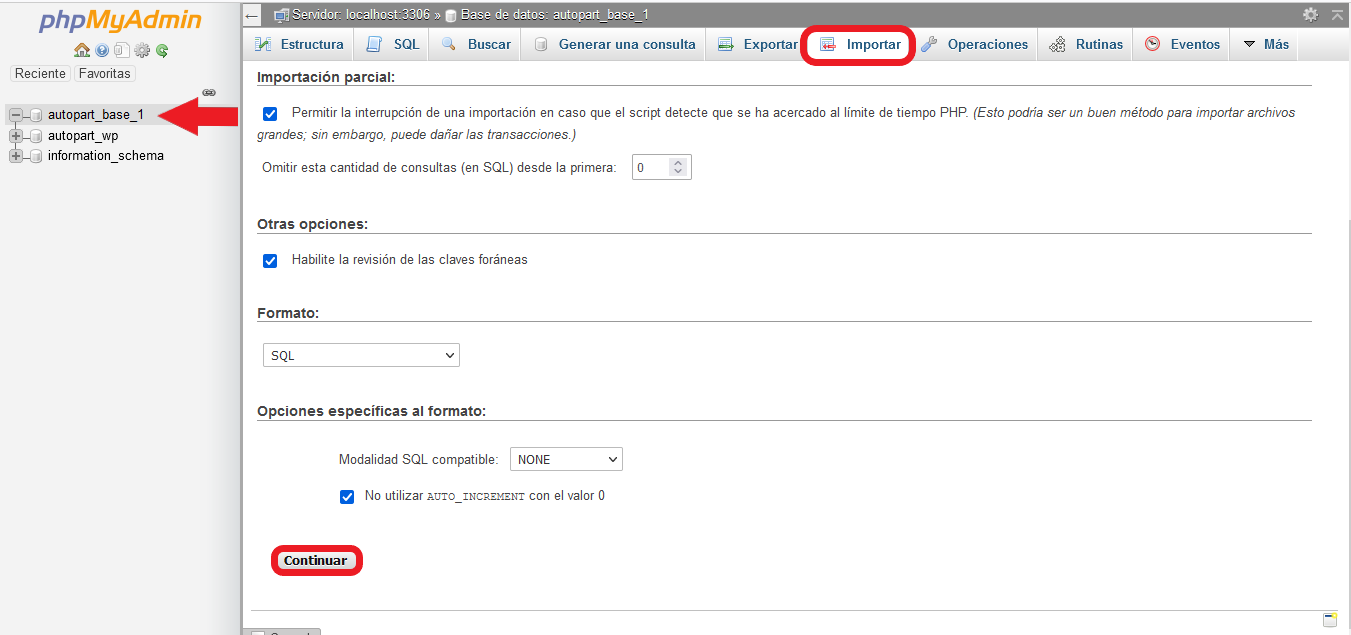
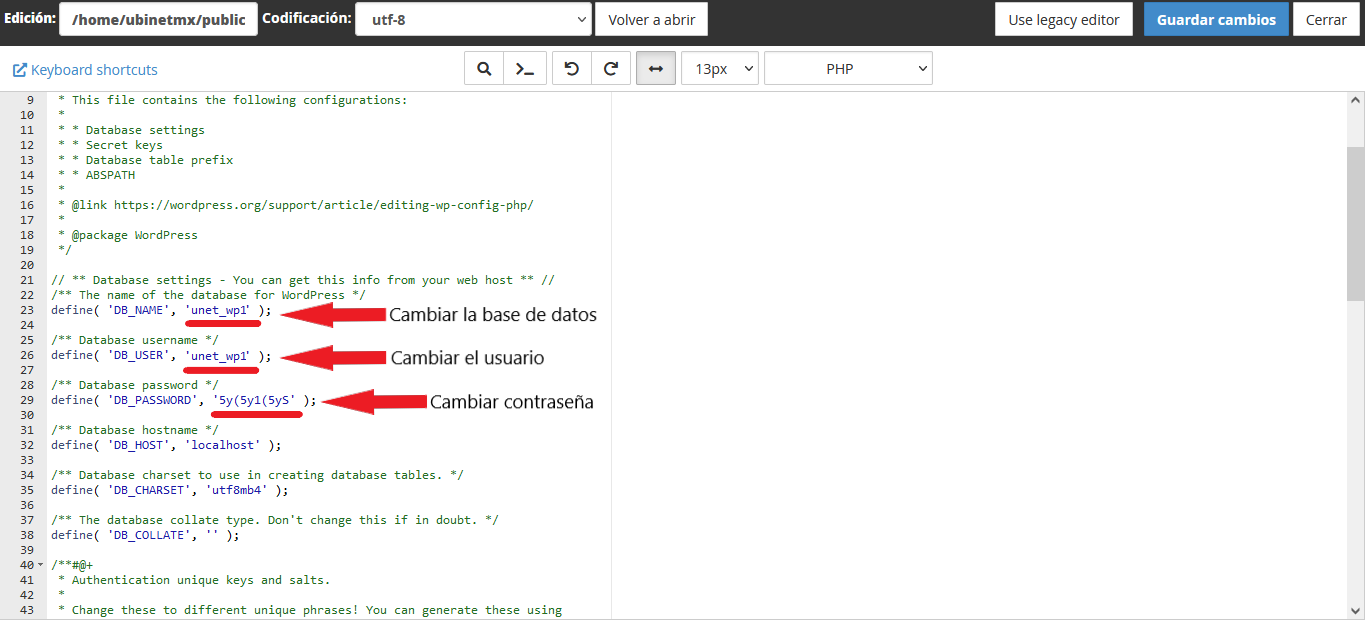
Nota: Já migramos o banco de dados com sucesso, mas para que nosso site possa acessá-lo, precisamos alterar os valores do arquivo "wp-config" com o novo nome do banco de dados, usuário e senha que criamos.
- Clique com o botão direito do mouse no arquivo "wp-config" e selecione a opção "Editar" para editar os dados.
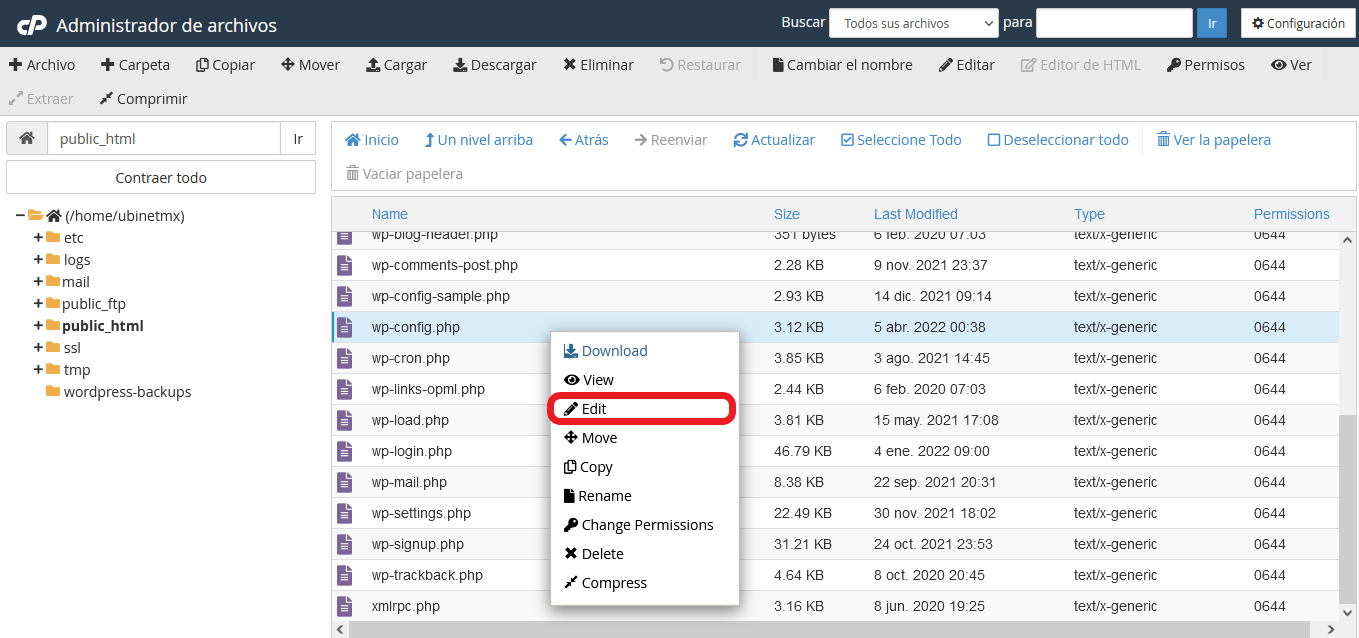
- Devemos alterar o nome do banco de dados, o nome de usuário e a senha do usuário que estão entre aspas (somente o que está dentro das aspas precisa ser alterado). Após a alteração, clique no botão "Salvar alterações" para salvar as mudanças.
Após a conclusão correta de todo o processo, é necessário aguardar alguns instantes para que as informações se propaguem. Após cerca de 15 minutos, você poderá visualizar seu site.
Observação: Modificações em nosso banco de dados e gerenciador de arquivos podem afetar o funcionamento correto do seu site. Portanto, recomendamos cautela ao realizar essas alterações.
A equipe de suporte da HOST terá prazer em ajudá-lo(a) a resolver quaisquer problemas em seu site. Entre em contato conosco pelo Suporte!

