Instalador automático de scripts Softaculous CODE imprimir

  • softaculous, utilizar Softaculous, manejar Softaculous
  • 0

A CODE entende que instalar scripts manualmente em uma conta de hospedagem pode ser um desafio. Para facilitar as coisas para você, a HOST instalou um instalador automático líder de mercado no cPanel. Este aplicativo de instalação automática chama-se Softaculous e oferece 190 instalações de scripts com a facilidade de um clique. Este artigo abordará os seguintes aspectos do Softaculous.

O que é Softaculous?

O Softaculous é um aplicativo disponível no cPanel que atualmente oferece 190 scripts que podem ser instalados com um clique. Os aplicativos de script mais populares oferecidos são WordPress, AbanteCart, PrestaShop, Joomla, phpBB, Open Real Estate e muitos outros. Este aplicativo permite que você instale e gerencie scripts rapidamente em sua conta de hospedagem. O Softaculous oferece opções para visualizar demonstrações de scripts, atualizar scripts automaticamente, configurar até 2 backups, configurar notificações por e-mail e muito mais. Quando se trata de instalar aplicativos em sua conta de hospedagem, você vai querer usar o Softaculous para economizar tempo e permitir que você gerencie seus aplicativos de script facilmente no futuro.

Como usar o Softaculous

Neste exemplo, abordaremos como instalar o WordPress, mas você tem vários scripts disponíveis para usar, conforme descrito no final deste artigo.

  1. Faça login no cPanel.
  2. Localize a seção "Software" e clique em "Softaculous Apps Installer".
  3. Após o carregamento do aplicativo Softaculous, clique na categoria do aplicativo na barra lateral esquerda para expandir e exibir os scripts de aplicativo disponíveis.
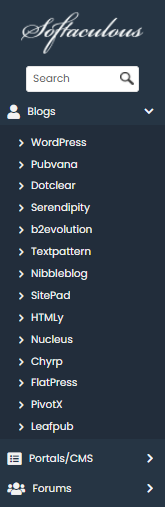
  4. Clique no script do aplicativo que você deseja instalar em sua conta (Exemplo: WordPress).
  5. Os detalhes relacionados a esse script serão exibidos; isso inclui instalação, visão geral, recursos, capturas de tela, demonstração, classificações, avaliações, opção de importação e muito mais.
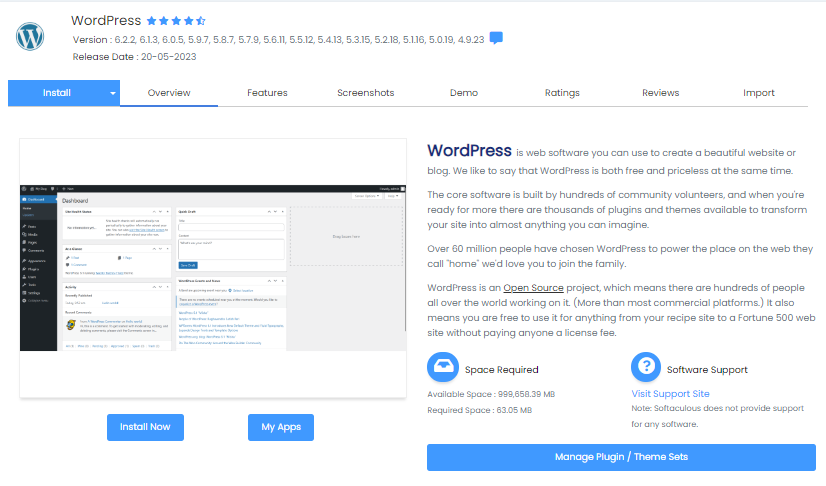
  6. Quando estiver pronto para instalar, clique na guia "Instalar" do aplicativo de script desejado. Observação: selecione "Instalação rápida" na seta suspensa Instalar para reduzir a quantidade de informações exibidas no formulário de instalação. Use o botão "Instalação personalizada" para configurar mais opções e informações para a instalação do script.
  7. Preencha as informações fornecidas no formulário.
    O formulário pode incluir o seguinte, dependendo do script que está sendo instalado.
  • Configuração do software: configure o URL de instalação selecionando o protocolo, o domínio e adicionando um diretório, se necessário. Na maioria dos casos, se você deseja que o aplicativo de script esteja localizado diretamente no domínio, não insira nada para o diretório. Para o protocolo, certifique-se de selecionar HTTPS se o domínio usar SSL.
  • Configuração do site: as opções podem variar dependendo do script a ser instalado.
  • Conta de administrador: configure o nome de usuário, a senha e o endereço de e-mail do administrador. Use o prompt de segurança da senha para criar uma senha segura. Clique em "Ocultar" para alternar a visibilidade do conteúdo do campo de senha. Clique no ícone "Chave" para gerar automaticamente uma senha segura. Certifique-se de manter um registro dessas configurações.
  • Escolher idioma: dependendo do aplicativo de script instalado, uma opção para selecionar um idioma diferente pode estar disponível.
  • Opções avançadas: dependendo do script que está sendo instalado, você pode fornecer opções avançadas na instalação personalizada. Essas opções variam, mas podem incluir a definição do nome do banco de dados, prefixo da tabela, desativação de e-mails de notificação de atualização, configuração de atualização automática e muito mais.

  1. (Opcional) Na parte inferior do formulário, preencha o campo "Enviar detalhes da instalação por e-mail" com o endereço de e-mail que deverá receber os detalhes desta instalação.

  2. Após preencher o formulário de instalação, clique no botão "Instalar".
  3. Após o Softaculous instalar o script, uma mensagem aparecerá indicando se a instalação foi bem-sucedida ou não.
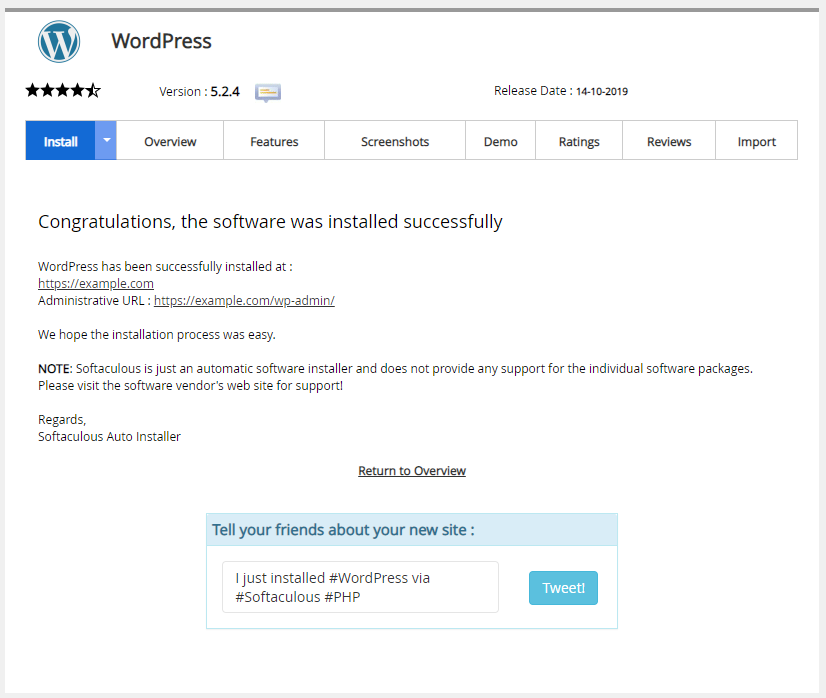
  4. Utilize os links fornecidos na página de instalação correta para acessar o painel de administração do script.

Como gerenciar o Softaculous

O Softaculous oferece diversas configurações que podem ser gerenciadas dentro do aplicativo. No canto superior direito, há uma linha de ícones para acessar e gerenciar essas configurações. Consulte a lista de ícones abaixo, que descreve a função de cada um.

ÍCONE DE MENU FUNÇÕES DO ÍCONE DO MENU SOFISTICADO

Acesse o painel de controle.
Veja uma demonstração do script antes de optar pela instalação.

Demonstrações de roteiro
Veja uma demonstração do script antes de optar pela instalação.

Classificação de roteiros
A seção de avaliações de roteiros listará todos os roteiros disponíveis. Clique no ícone do roteiro para visualizá-lo ou avaliá-lo na aba "Avaliações".

Todas as instalações
Veja uma lista de todas as instalações sincronizadas com o Softaculous. As informações incluem o nome do script, link, administrador, data de instalação, versão e opções de gerenciamento.

Lista de tarefas
É fornecida uma lista de todas as tarefas pendentes para gerenciar os scripts instalados. Essa lista pode incluir atualizações manuais pendentes para os diversos scripts.

Editar configuração
Se um script for copiado ou restaurado, ele aparecerá nesta lista. O Softaculous permite um máximo de 2 backups. (Consulte "O que é CodeGuard?" para obter mais informações sobre as opções de backup contínuo).

Fazer backup e restaurar
Se um script for copiado ou restaurado, ele aparecerá nesta lista. O Softaculous permite um máximo de 2 backups. (Consulte "O que é CodeGuard?" para obter mais informações sobre as opções de backup contínuo).

Configurações de e-mail

Configure as definições de e-mail do Softaculous. Defina o endereço de e-mail padrão e selecione as opções para receber notificações. As notificações estão disponíveis para:

  • Instalação: e-mail enviado contendo os detalhes de configuração da instalação de um novo script.
  • Remover: e-mail enviado quando uma instalação de script Softaculous é removida.
  • Editar instalações: envia informações sobre modificações em uma instalação.
  • Backup: e-mail enviado contendo os detalhes do backup de uma instalação.
  • Clonar: detalhes da instalação enviados ao clonar outra instalação.
  • Ambiente de teste: detalhes enviados para qualquer ambiente de teste criado para uma instalação.
  • Importar: ao importar informações para uma instalação, os detalhes da importação serão enviados.
  • Desativar todas as notificações de atualização: se selecionado, nenhum e-mail será enviado para qualquer instalação.
Enviar senha por e-mail em texto simples: se selecionado, as senhas dos usuários serão incluídas nos detalhes da instalação em texto simples.

Sincronizar com outros instaladores automáticos
Se outro instalador automático tiver sido usado na conta para instalar scripts, haverá uma opção para sincronizar o Softaculous com esses scripts. Caso contrário, uma mensagem será exibida informando que o Softaculous não conseguiu detectar outro instalador automático na conta.

Ajuda e apoio
Fornece informações sobre perguntas frequentes a respeito do Softaculous.

Sair
Faça login no Softaculous e no cPanel.

BLOG ▾

  • WordPress
  • Serenidade
  • Dotclear
  • b2evolution
  • Textpattern

PORTALS / CMS ▾

  • Joomla
  • Imobiliária aberta
  • e107
  • Geeklog
  • Xoops
  • MODX
  • Drupal
  • Zikula
  • Composer
  • Padaria
  • Subrion
  • GRAV
  • Contao
  • Tiki Wiki CMS Groupware
  • ProcessWire
  • Parafuso
  • Kirby
  • Koken
  • ImpressPages
  • CMS Sitemagic
  • Redaxscript
  • CMS
  • ImpressCMS
  • Mahara
  • Phpwcms
  • Bludit
  • Microweber
  • OctoberCMS
  • WonderCMS
  • liveSite
  • Jamroom
  • Anchor
  • PluXml
  • Typo3
  • Pagekit
  • Kopage
  • SCHLIX CMS
  • Concrete5 5.6
  • CMSimple

FORUMS ▾

  • phpBB
  • SMF
  • MyBB
  • Vanilla
  • XMB
  • FluxBB
  • ElkArte
  • FUDforum
  • miniBB
  • Carbon Forum
  • my little forum

PICTURE GALLERIES ▾

  • Piwigo
  • Coppermine
  • Zenphoto
  • TinyWebGallery
  • Lychee
  • Chevereto Free
  • iGalerie

WIKIS ▾

  • DokuWiki
  • PmWiki
  • MediaWiki
  • WikkaWiki

SOCIAL MEDIA ▾

  • pH7CMS
  • Jcow
  • Elgg
  • Open Source Social Network
  • Etano
  • Family Connections

AD MANAGEMENT ▾

  • OSClass
  • Revive Adserver

CALENDARS ▾

  • Booked
  • LuxCal

E-MAILS ▾

  • phpList
  • WebMail Lite
  • RainLoop Webmail
  • Postfix Admin

SURVEYS AND ANALYSIS ▾

  • LimeSurvey
  • Matomo
  • Open Web Analytics
  • Logaholic

PROJECT MANAGEMENT ▾

  • qdPM
  • Feng Office
  • Collaborative
  • Rukovoditel
  • Mantis Bug Tracker
  • Bug Genie
  • Kanboard
  • phpCollab
  • Admidio
  • Planning
  • ZenTao
  • Traq
  • Eventum
  • WebCollab

E-COMMERCE ▾

  • AbanteCart
  • PrestaShop
  • WHMCS
  • OpenCart
  • CubeCart
  • osCommerce
  • Zen Cart
  • Magento
  • thirty bees
  • LiteCart
  • Blesta
  • InvoicePlane
  • Arastta
  • ClientExec
  • PEEL SHOPPING

ERP ▾

  • Vtiger
  • Dolibarr
  • SugarCRM
  • EPESI
  • X2CRM
  • SuiteCRM
  • FrontAccounting
  • Zurmo
  • OrangeHRM
  • webERP
  • Egroupware
  • EspoCRM
  • Sentrifugo
  • Zenbership

GUEST BOOKS ▾

  • RicarGBooK
  • PHP Address Book

CUSTOMER SUPPORT ▾

  • osTicket
  • HESK
  • Mibew Messenger
  • Live Help Chat
  • OpenSupports
  • Maian Support

MARKS ▾

  • CodeIgniter
  • Yii
  • Aura
  • Zend
  • Symfony
  • Smarty
  • Uikit
  • FuelPHP
  • HTML Purifier
  • Webasyst
  • PRADO

EDUCATIVE ▾

  • Chamilo
  • Claroline
  • Moodle 3.6
  • TCExam
  • Omeka
  • Atutor
  • Gibbon
  • Xerte Online Toolkits
  • Moodle 2.7

DB TOOLS ▾

  • phpMyAdmin
  • SIDU
  • Adminer

MUSIC ▾

  • Podcast Generator
  • Ampache

VIDEO ▾

  • ClipBucket
  • CumulusClips

RSS ▾

  • Tiny Tiny RSS
  • Selfoss
  • SimplePie
  • FreshRSS
  • Miniflux

OTHERS ▾

  • SEO Panel
  • WeBid
  • Open Journal Systems
  • YOURLS
  • Question2Answer
  • Form Tools
  • SPIP
  • GLPI
  • Webtrees
  • PhpGedView
  • Wallabag
  • InfiniteWP
  • Gossip! HAX
  • Agora Project
  • DomainMOD
  • Commentics
  • Kimai
  • UserSpice
  • LibreHealth EHR
  • HuMo-gen
  • XMS
  • Open Monograph Press
  • Desmarcar

Esta resposta foi útil?

« Retornar

Code Host
3662 leituras

Instalador automático de scripts Softaculous CODE

A CODE entende que instalar scripts manualmente em uma conta de hospedagem pode ser um desafio. Para facilitar as coisas para você, a HOST instalou um instalador automático líder de mercado no cPanel. Este aplicativo de instalação automática chama-se Softaculous e oferece 190 instalações de scripts com a facilidade de um clique. Este artigo abordará os seguintes aspectos do Softaculous.

O que é Softaculous?

O Softaculous é um aplicativo disponível no cPanel que atualmente oferece 190 scripts que podem ser instalados com um clique. Os aplicativos de script mais populares oferecidos são WordPress, AbanteCart, PrestaShop, Joomla, phpBB, Open Real Estate e muitos outros. Este aplicativo permite que você instale e gerencie scripts rapidamente em sua conta de hospedagem. O Softaculous oferece opções para visualizar demonstrações de scripts, atualizar scripts automaticamente, configurar até 2 backups, configurar notificações por e-mail e muito mais. Quando se trata de instalar aplicativos em sua conta de hospedagem, você vai querer usar o Softaculous para economizar tempo e permitir que você gerencie seus aplicativos de script facilmente no futuro.

Como usar o Softaculous

Neste exemplo, abordaremos como instalar o WordPress, mas você tem vários scripts disponíveis para usar, conforme descrito no final deste artigo.

  1. Faça login no cPanel.
  2. Localize a seção "Software" e clique em "Softaculous Apps Installer".
  3. Após o carregamento do aplicativo Softaculous, clique na categoria do aplicativo na barra lateral esquerda para expandir e exibir os scripts de aplicativo disponíveis.
  4. Clique no script do aplicativo que você deseja instalar em sua conta (Exemplo: WordPress).
  5. Os detalhes relacionados a esse script serão exibidos; isso inclui instalação, visão geral, recursos, capturas de tela, demonstração, classificações, avaliações, opção de importação e muito mais.
  6. Quando estiver pronto para instalar, clique na guia "Instalar" do aplicativo de script desejado. Observação: selecione "Instalação rápida" na seta suspensa Instalar para reduzir a quantidade de informações exibidas no formulário de instalação. Use o botão "Instalação personalizada" para configurar mais opções e informações para a instalação do script.
  7. Preencha as informações fornecidas no formulário.
    O formulário pode incluir o seguinte, dependendo do script que está sendo instalado.
  • Configuração do software: configure o URL de instalação selecionando o protocolo, o domínio e adicionando um diretório, se necessário. Na maioria dos casos, se você deseja que o aplicativo de script esteja localizado diretamente no domínio, não insira nada para o diretório. Para o protocolo, certifique-se de selecionar HTTPS se o domínio usar SSL.
  • Configuração do site: as opções podem variar dependendo do script a ser instalado.
  • Conta de administrador: configure o nome de usuário, a senha e o endereço de e-mail do administrador. Use o prompt de segurança da senha para criar uma senha segura. Clique em "Ocultar" para alternar a visibilidade do conteúdo do campo de senha. Clique no ícone "Chave" para gerar automaticamente uma senha segura. Certifique-se de manter um registro dessas configurações.
  • Escolher idioma: dependendo do aplicativo de script instalado, uma opção para selecionar um idioma diferente pode estar disponível.
  • Opções avançadas: dependendo do script que está sendo instalado, você pode fornecer opções avançadas na instalação personalizada. Essas opções variam, mas podem incluir a definição do nome do banco de dados, prefixo da tabela, desativação de e-mails de notificação de atualização, configuração de atualização automática e muito mais.

  1. (Opcional) Na parte inferior do formulário, preencha o campo "Enviar detalhes da instalação por e-mail" com o endereço de e-mail que deverá receber os detalhes desta instalação.
  2. Após preencher o formulário de instalação, clique no botão "Instalar".
  3. Após o Softaculous instalar o script, uma mensagem aparecerá indicando se a instalação foi bem-sucedida ou não.
  4. Utilize os links fornecidos na página de instalação correta para acessar o painel de administração do script.

Como gerenciar o Softaculous

O Softaculous oferece diversas configurações que podem ser gerenciadas dentro do aplicativo. No canto superior direito, há uma linha de ícones para acessar e gerenciar essas configurações. Consulte a lista de ícones abaixo, que descreve a função de cada um.

ÍCONE DE MENU FUNÇÕES DO ÍCONE DO MENU SOFISTICADO

Acesse o painel de controle.
Veja uma demonstração do script antes de optar pela instalação.

Demonstrações de roteiro
Veja uma demonstração do script antes de optar pela instalação.

Classificação de roteiros
A seção de avaliações de roteiros listará todos os roteiros disponíveis. Clique no ícone do roteiro para visualizá-lo ou avaliá-lo na aba "Avaliações".

Todas as instalações
Veja uma lista de todas as instalações sincronizadas com o Softaculous. As informações incluem o nome do script, link, administrador, data de instalação, versão e opções de gerenciamento.

Lista de tarefas
É fornecida uma lista de todas as tarefas pendentes para gerenciar os scripts instalados. Essa lista pode incluir atualizações manuais pendentes para os diversos scripts.

Editar configuração
Se um script for copiado ou restaurado, ele aparecerá nesta lista. O Softaculous permite um máximo de 2 backups. (Consulte "O que é CodeGuard?" para obter mais informações sobre as opções de backup contínuo).

Fazer backup e restaurar
Se um script for copiado ou restaurado, ele aparecerá nesta lista. O Softaculous permite um máximo de 2 backups. (Consulte "O que é CodeGuard?" para obter mais informações sobre as opções de backup contínuo).

Configurações de e-mail

Configure as definições de e-mail do Softaculous. Defina o endereço de e-mail padrão e selecione as opções para receber notificações. As notificações estão disponíveis para:

  • Instalação: e-mail enviado contendo os detalhes de configuração da instalação de um novo script.
  • Remover: e-mail enviado quando uma instalação de script Softaculous é removida.
  • Editar instalações: envia informações sobre modificações em uma instalação.
  • Backup: e-mail enviado contendo os detalhes do backup de uma instalação.
  • Clonar: detalhes da instalação enviados ao clonar outra instalação.
  • Ambiente de teste: detalhes enviados para qualquer ambiente de teste criado para uma instalação.
  • Importar: ao importar informações para uma instalação, os detalhes da importação serão enviados.
  • Desativar todas as notificações de atualização: se selecionado, nenhum e-mail será enviado para qualquer instalação.
Enviar senha por e-mail em texto simples: se selecionado, as senhas dos usuários serão incluídas nos detalhes da instalação em texto simples.

Sincronizar com outros instaladores automáticos
Se outro instalador automático tiver sido usado na conta para instalar scripts, haverá uma opção para sincronizar o Softaculous com esses scripts. Caso contrário, uma mensagem será exibida informando que o Softaculous não conseguiu detectar outro instalador automático na conta.

Ajuda e apoio
Fornece informações sobre perguntas frequentes a respeito do Softaculous.

Sair
Faça login no Softaculous e no cPanel.

BLOG ▾

  • WordPress
  • Serenidade
  • Dotclear
  • b2evolution
  • Textpattern

PORTALS / CMS ▾

  • Joomla
  • Imobiliária aberta
  • e107
  • Geeklog
  • Xoops
  • MODX
  • Drupal
  • Zikula
  • Composer
  • Padaria
  • Subrion
  • GRAV
  • Contao
  • Tiki Wiki CMS Groupware
  • ProcessWire
  • Parafuso
  • Kirby
  • Koken
  • ImpressPages
  • CMS Sitemagic
  • Redaxscript
  • CMS
  • ImpressCMS
  • Mahara
  • Phpwcms
  • Bludit
  • Microweber
  • OctoberCMS
  • WonderCMS
  • liveSite
  • Jamroom
  • Anchor
  • PluXml
  • Typo3
  • Pagekit
  • Kopage
  • SCHLIX CMS
  • Concrete5 5.6
  • CMSimple

FORUMS ▾

  • phpBB
  • SMF
  • MyBB
  • Vanilla
  • XMB
  • FluxBB
  • ElkArte
  • FUDforum
  • miniBB
  • Carbon Forum
  • my little forum

PICTURE GALLERIES ▾

  • Piwigo
  • Coppermine
  • Zenphoto
  • TinyWebGallery
  • Lychee
  • Chevereto Free
  • iGalerie

WIKIS ▾

  • DokuWiki
  • PmWiki
  • MediaWiki
  • WikkaWiki

SOCIAL MEDIA ▾

  • pH7CMS
  • Jcow
  • Elgg
  • Open Source Social Network
  • Etano
  • Family Connections

AD MANAGEMENT ▾

  • OSClass
  • Revive Adserver

CALENDARS ▾

  • Booked
  • LuxCal

E-MAILS ▾

  • phpList
  • WebMail Lite
  • RainLoop Webmail
  • Postfix Admin

SURVEYS AND ANALYSIS ▾

  • LimeSurvey
  • Matomo
  • Open Web Analytics
  • Logaholic

PROJECT MANAGEMENT ▾

  • qdPM
  • Feng Office
  • Collaborative
  • Rukovoditel
  • Mantis Bug Tracker
  • Bug Genie
  • Kanboard
  • phpCollab
  • Admidio
  • Planning
  • ZenTao
  • Traq
  • Eventum
  • WebCollab

E-COMMERCE ▾

  • AbanteCart
  • PrestaShop
  • WHMCS
  • OpenCart
  • CubeCart
  • osCommerce
  • Zen Cart
  • Magento
  • thirty bees
  • LiteCart
  • Blesta
  • InvoicePlane
  • Arastta
  • ClientExec
  • PEEL SHOPPING

ERP ▾

  • Vtiger
  • Dolibarr
  • SugarCRM
  • EPESI
  • X2CRM
  • SuiteCRM
  • FrontAccounting
  • Zurmo
  • OrangeHRM
  • webERP
  • Egroupware
  • EspoCRM
  • Sentrifugo
  • Zenbership

GUEST BOOKS ▾

  • RicarGBooK
  • PHP Address Book

CUSTOMER SUPPORT ▾

  • osTicket
  • HESK
  • Mibew Messenger
  • Live Help Chat
  • OpenSupports
  • Maian Support

MARKS ▾

  • CodeIgniter
  • Yii
  • Aura
  • Zend
  • Symfony
  • Smarty
  • Uikit
  • FuelPHP
  • HTML Purifier
  • Webasyst
  • PRADO

EDUCATIVE ▾

  • Chamilo
  • Claroline
  • Moodle 3.6
  • TCExam
  • Omeka
  • Atutor
  • Gibbon
  • Xerte Online Toolkits
  • Moodle 2.7

DB TOOLS ▾

  • phpMyAdmin
  • SIDU
  • Adminer

MUSIC ▾

  • Podcast Generator
  • Ampache

VIDEO ▾

  • ClipBucket
  • CumulusClips

RSS ▾

  • Tiny Tiny RSS
  • Selfoss
  • SimplePie
  • FreshRSS
  • Miniflux

OTHERS ▾

  • SEO Panel
  • WeBid
  • Open Journal Systems
  • YOURLS
  • Question2Answer
  • Form Tools
  • SPIP
  • GLPI
  • Webtrees
  • PhpGedView
  • Wallabag
  • InfiniteWP
  • Gossip! HAX
  • Agora Project
  • DomainMOD
  • Commentics
  • Kimai
  • UserSpice
  • LibreHealth EHR
  • HuMo-gen
  • XMS
  • Open Monograph Press
  • Desmarcar